
عیبیابی و گزارش
ساختن گزارش عیبیابی برای پشتیبانی، تنظیم ارسال گزارش خطا، تست کابل و شروع دوبارهٔ راهاندازی با «بازنشانی و پیکربندی دوباره».
مرور کلی
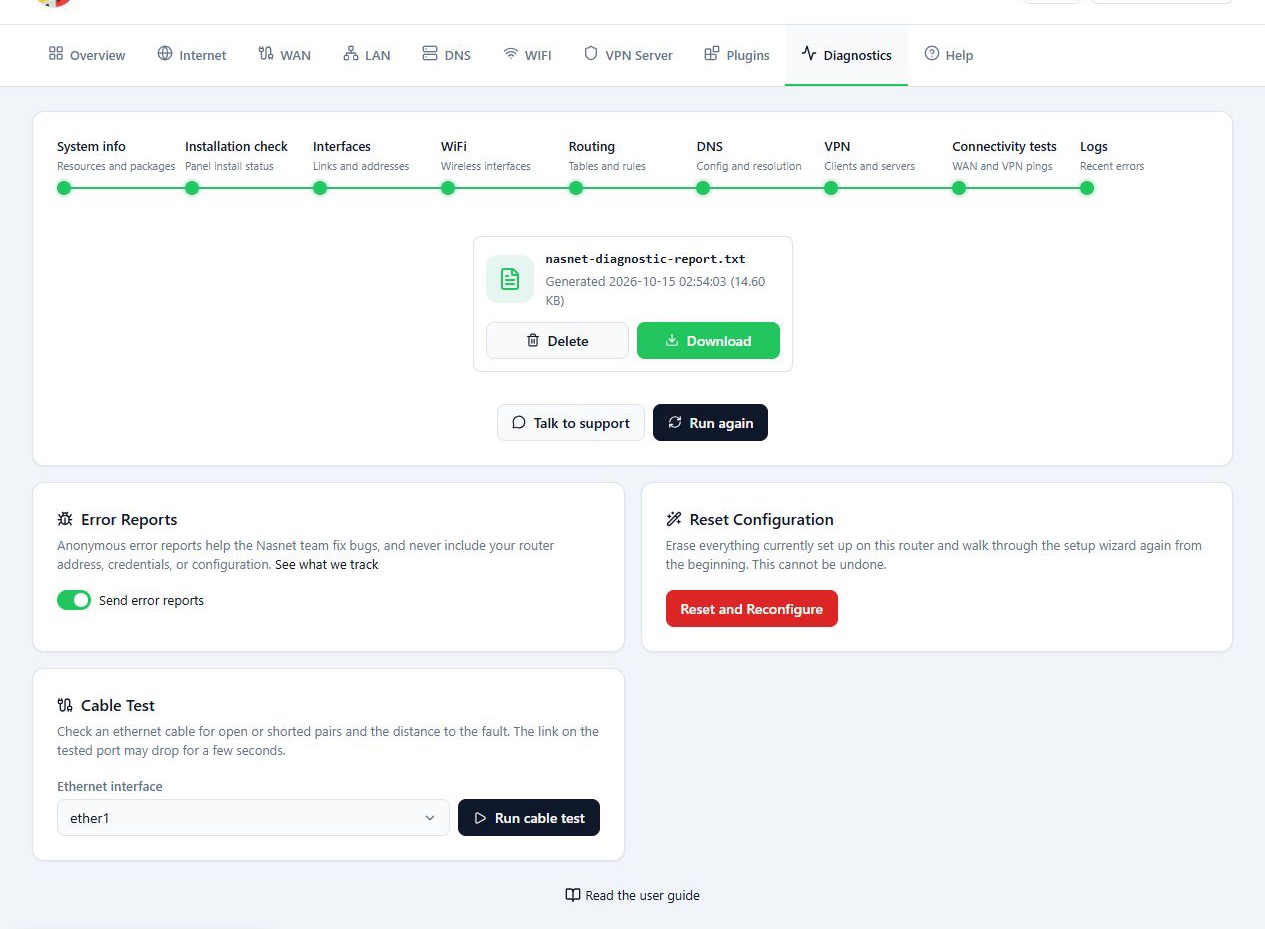
اگر اتصالها یا یکی از قابلیتهای پنل درست کار نمیکند، از تب عیبیابی (Diagnostics) برای جمعآوری اطلاعات و بررسی مشکل استفاده کنید. این صفحه چهار بخش دارد:
- گزارش عیبیابی: روتر را در ۹ مرحله بررسی میکند و یک فایل متنی میسازد که میتوانید دانلود کنید و برای پشتیبانی بفرستید.
- گزارش خطا: ارسال خودکار و ناشناس گزارش خطاهای پنل را فعال یا غیرفعال میکند. این گزارش با گزارش عیبیابی فرق دارد.
- بازنشانی پیکربندی: شما را به راهانداز گامبهگام برمیگرداند تا روتر را از ابتدا تنظیم کنید.
- تست کابل: کابل شبکهٔ یک پورت اترنت را برای قطعی یا اتصال کوتاه بررسی میکند.
قبل از شروع
- باید به روتر وصل باشید. اگر نام کاربری و رمز عبور روتر در سشن فعلی نباشد، دکمهٔ شروع غیرفعال میماند.
- پیش از بازنشانی پیکربندی، فایل پشتیبان روتر را روی کامپیوتر ذخیره کنید.
گامها
ساختن گزارش عیبیابی
- روی شروع کلیک کنید. نوار مراحل بالای کارت پیش میرود.
- صبر کنید تا پیام
عیبیابی کامل شدنمایش داده شود. فایلnasnet-diagnostic-report.txtبا زمان ساخت و حجم آن نمایش داده میشود. - روی دانلود کلیک کنید تا فایل ذخیره شود.
- فایل را همراه با توضیح مشکل برای پشتیبانی بفرستید.
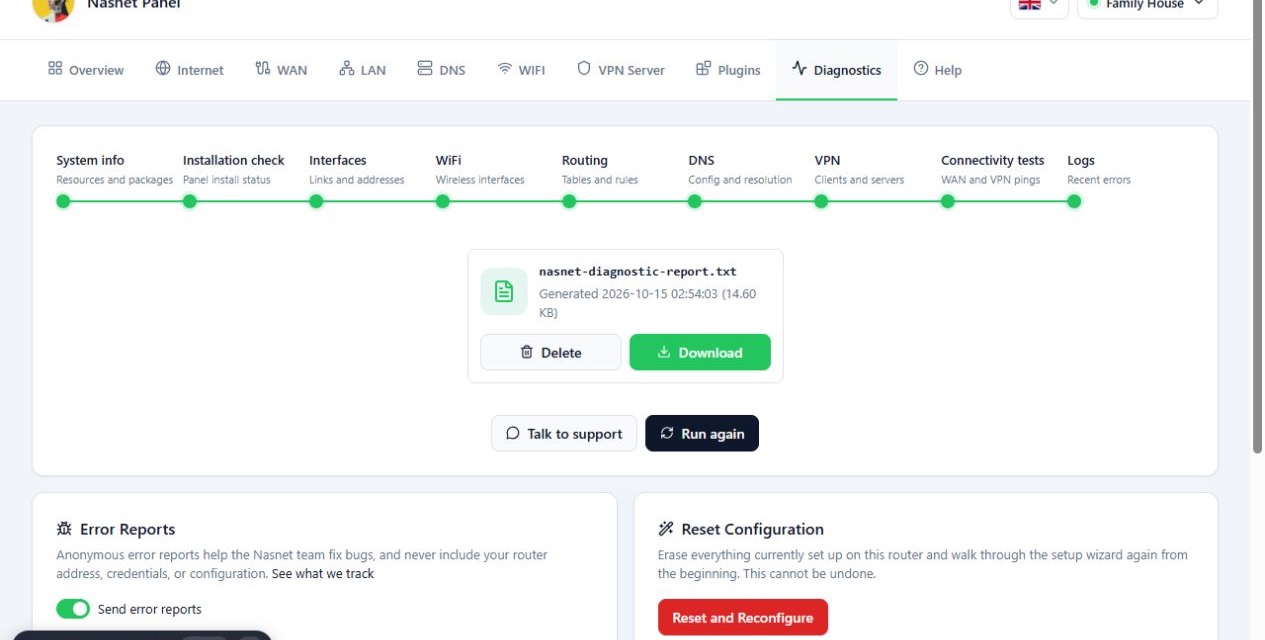
گزارش روی خود روتر، در پوشهٔ nasnet-panel، ذخیره میشود و تا وقتی آن را پاک نکنید میماند. اگر بعداً به این صفحه برگردید، همان گزارش قبلی را میبینید. برای ساختن گزارش تازه، روی اجرای دوباره کلیک کنید. برای پاک کردن گزارش از روتر، روی حذف کلیک کنید و آن را تأیید کنید.
دکمهٔ گفتگو با پشتیبانی شما را به تب راهنما میبرد. گزارش خودکار فرستاده نمیشود. ابتدا آن را دانلود کنید و سپس در گفتوگو پیوست کنید.
تنظیم ارسال گزارش خطا
- در کارت گزارش خطا، کلید ارسال گزارش خطا را روشن یا خاموش کنید. این کلید بهطور پیشفرض روشن است.
- این کار را در هر مرورگری که پنل را با آن باز میکنید تکرار کنید، چون این تنظیم فقط در همان مرورگر ذخیره میشود.
برای دیدن محتوای این گزارشها، لینک ببینید چه چیزهایی ثبت میشود را باز کنید یا بخش «مرجع» را ببینید.
تست کابل
- در کارت تست کابل، پورت را از اینترفیس اترنت انتخاب کنید.
- روی اجرای تست کابل کلیک کنید.
- وضعیت پورت (مثلاً
link-okیاno-link) نمایش داده میشود. اگر روتر جزئیات هر زوجسیم را برگرداند، جدولی با ستونهای زوج، وضعیت و فاصلهٔ خرابی (به متر) هم نمایش داده میشود.
هنگام تست، اتصال همان پورت ممکن است چند ثانیه قطع شود. اگر از همان پورت به پنل وصل هستید یا دستگاه مهمی به آن وصل است، این وقفه را در نظر بگیرید. نتیجهٔ تست به سختافزار روتر بستگی دارد.
وضعیت open برای یک زوجسیم یعنی مسیر آن باز است. علت میتواند قطعی کابل یا وصل نبودن سر دیگر آن باشد، پس نتیجه را با وضعیت واقعی کابل مقایسه کنید. فاصلهٔ نمایشدادهشده تقریبی است.
بازنشانی پیکربندی
- در کارت بازنشانی پیکربندی، روی بازنشانی و پیکربندی دوباره کلیک کنید.
- در پنجرهٔ پیکربندی بازنشانی شود؟ دوباره روی بازنشانی و پیکربندی دوباره کلیک کنید. اگر پشیمان شدید، لغو را بزنید.
- راهانداز گامبهگام از ابتدا باز میشود. گامهای آن را انجام دهید.
تأیید این پنجره فقط راهانداز را باز میکند. پیکربندی فعلی روتر وقتی پاک میشود که در گام آخر راهانداز، پیکربندی تازه را اعمال کنید. این کار برگشتپذیر نیست و روتر مدتی از دسترس خارج میشود. از این گزینه برای بررسی یک خطای ساده استفاده نکنید.
مرجع
مراحل گزارش عیبیابی
| مرحله | موارد بررسیشده |
|---|---|
| اطلاعات سیستم | منابع و بستهها |
| بررسی نصب | وضعیت نصب پنل |
| اینترفیسها | لینکها و آدرسها |
| WiFi | اینترفیسهای بیسیم |
| مسیریابی | جدولها و قوانین مسیریابی |
| دی ان اس | پیکربندی DNS و تفکیک نام |
| وی پی ان | کلاینتها و سرورهای VPN |
| آزمونهای اتصال | پینگ از مسیر ون و وی پی ان |
| لاگها | خطاهای اخیر |
گزارش عیبیابی رمزهای عبور، کلیدهای خصوصی و کلید خصوصی گواهیها را شامل نمیشود.
گزارش خطا چه چیزهایی میفرستد
اگر پنل با خطای پیشبینینشده روبهرو شود، مرورگر شما گزارشی به Sentry میفرستد. Sentry سرویس ثبت خطایی است که تیم نسنت از آن استفاده میکند. این گزارش را مرورگر میفرستد، نه روتر، و فقط در نسخهٔ منتشرشدهٔ پنل فعال است. گزارش شامل این موارد است:
- متن خطا
- جایی از کد پنل که خطا در آن رخ داده است (stack trace)
- نسخهٔ پنل
- نام و نسخهٔ مرورگر و سیستمعامل
- مسیر صفحههایی از پنل که پیش از خطا باز کردهاید، مثلاً
/router/abc123/config - دکمهها و لینکهایی که در این مسیر کلیک کردهاید، به شکل نوع و کلاس عنصر، نه متنی که روی آن نوشته شده است
مواردی که هرگز فرستاده نمیشوند
- آدرسهای IP. هر آدرس IPv4 و IPv6 در هر جای گزارش، پیش از خروج از مرورگر با
[ip]جایگزین میشود - نام کاربری و رمز عبور روتر
- کوکیها و هدرهای درخواست و پاسخ
- محتوای درخواستها و پاسخها، پس هیچ بخشی از پیکربندی روتر فرستاده نمیشود
- بخش بعد از
?در آدرس صفحهها - هر متنی که در فیلدها وارد میکنید
- فهرست درخواستهای شبکهٔ پنل و لاگهای کنسول مرورگر
- هر نوع اطلاعات هویتی کاربر
نمونهٔ گزارش
فرض کنید گام وایفای در راهانداز گامبهگام با خطا روبهرو شده است. گزارش، پس از حذف جزئیات کماهمیت، به این شکل است:
{
  "message": "TypeError: Cannot read properties of undefined (reading 'ssid')",
  "release": "0.1.0",
  "environment": "production",
  "contexts": {
    "browser": { "name": "Chrome", "version": "128.0" },
    "os": { "name": "Windows", "version": "11" }
  },
  "stacktrace": ["WifiStep (main.js:2:48121)", "renderWithHooks (main.js:2:10233)"],
  "breadcrumbs": [
    { "category": "navigation", "data": { "from": "/", "to": "/router/abc123" } },
    { "category": "navigation", "data": { "from": "/router/abc123", "to": "/router/abc123/config" } },
    { "category": "ui.click", "message": "div.wizard-footer > button[type=\"button\"]" }
  ]
}
دو مورد navigation نشان میدهند که ابتدا روتر و سپس راهانداز را باز کردهاید. کلیک ثبتشده مربوط به دکمهٔ گام بعد در راهانداز است. SSID و رمزی که در این گام وارد کردهاید در گزارش نیست.
نمونهٔ دوم: درخواستی به روتر در تب اینترنت با خطای timeout روبهرو شده است. آدرس روتر در متن خطا بوده و به همین دلیل به شکل [ip] فرستاده میشود:
{
  "message": "Error: Request to [ip] timed out after 10000 ms",
  "release": "0.1.0",
  "environment": "production",
  "contexts": {
    "browser": { "name": "Firefox", "version": "130.0" },
    "os": { "name": "Android", "version": "14" }
  },
  "breadcrumbs": [
    { "category": "navigation", "data": { "from": "/router/abc123", "to": "/router/abc123/internet" } }
  ]
}
رفع مشکلات
دکمهٔ شروع غیرفعال است. یا بررسی دیگری در حال اجراست، یا نام کاربری و رمز عبور این روتر در نشست فعلی نیست. در حالت دوم، پیام اطلاعات ورود روتر برای این نشست موجود نیست. هم نمایش داده میشود. از صفحهٔ روترها دوباره به روتر وصل شوید.
پیام دانلود گزارش ناموفق بود یا گزارش عیبیابی پیدا نشد. فایل گزارش روی روتر پیدا نشده است. روی شروع کلیک کنید تا گزارش تازه ساخته شود.
فهرست اینترفیس اترنت خالی است. پیام بارگذاری اینترفیسهای اترنت ناموفق بود. یعنی پنل نتوانسته است فهرست پورتها را از روتر بخواند. صفحه را دوباره باز کنید.
پنجرهٔ بازنشانی بهاشتباه باز شده است. روی لغو کلیک کنید. حتی اگر تأیید کرده باشید، تا وقتی پیکربندی را در گام آخر راهانداز اعمال نکنید، چیزی روی روتر تغییر نمیکند.
کلید ارسال گزارش خطا دوباره روشن شده است. این تنظیم در حافظهٔ مرورگر ذخیره میشود. پاک کردن دادههای سایت یا باز کردن پنل در پنجرهٔ ناشناس آن را به حالت پیشفرض (روشن) برمیگرداند. کلید را دوباره خاموش کنید.