
ون (WAN)
گام دوم راهانداز، که در آن مشخص میکنید هر اتصال اینترنت از کدام پورت یا از طریق کدام شبکهٔ WiFi وارد میکروتیک میشود.
مرور کلی
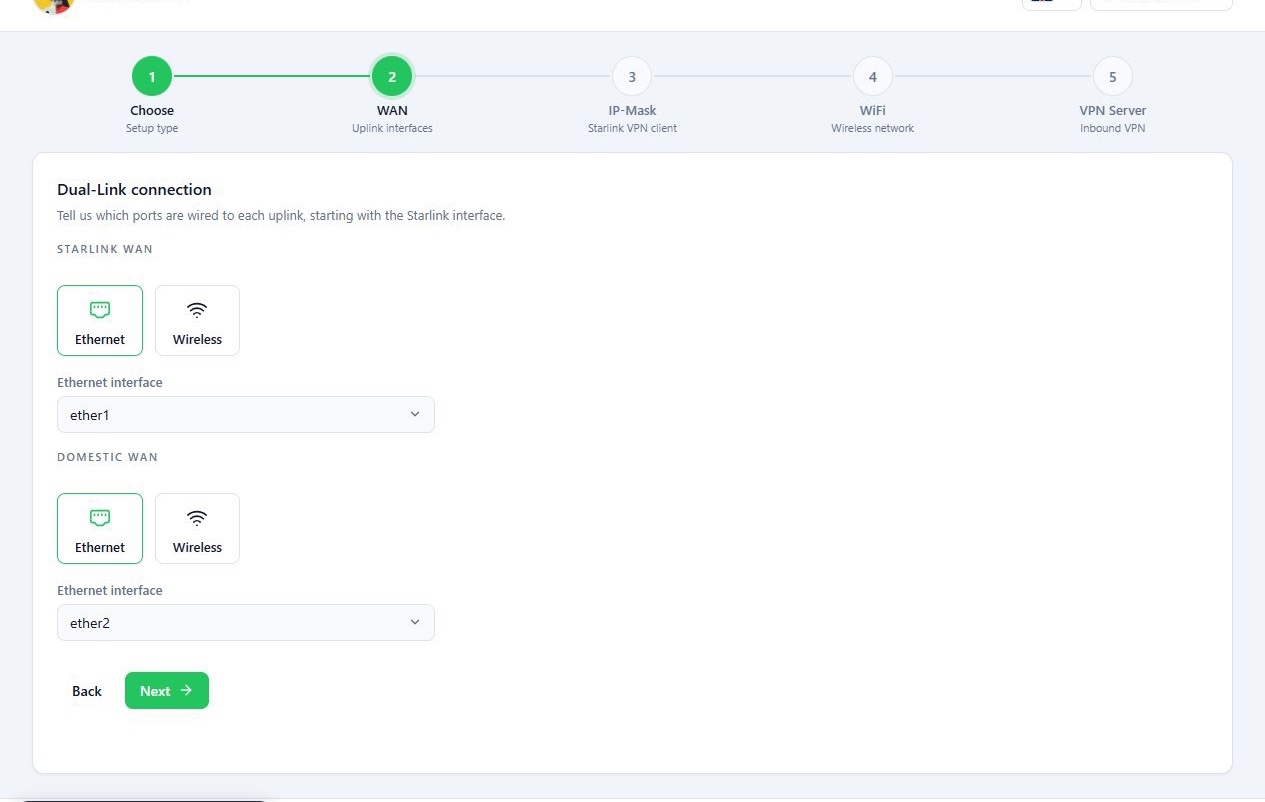
در گام ون (WAN) مشخص میکنید هر اتصال اینترنت از کدام پورت یا رابط بیسیم وارد میکروتیک میشود. در حالت دو لینک دو بخش ون مربوط به استارلینک و ون داخلی را پر میکنید. در حالت فقط استارلینک فقط بخش اول نمایش داده میشود.
هر بخش با انتخاب نوع رابط شروع میشود: اترنت، بیسیم، SFP یا LTE. فقط نوعهایی نمایش داده میشوند که روی روتر شما وجود دارند. یک پورت را نمیتوان همزمان برای هر دو اتصال انتخاب کرد؛ پورتی که برای یکی انتخاب شده، در فهرست دیگری نمایش داده نمیشود.
قبل از شروع
- بدانید کابل استارلینک و کابل روتر اینترنت داخلی به کدام پورت میکروتیک وصل میشوند.
- برای اتصال بیسیم، نام و رمز شبکهٔ WiFi روتر بالادستی را آماده کنید. رمز باید حداقل ۸ نویسه باشد.
- فهرست رابطها از خود روتر خوانده میشود، پس اتصال پنل به روتر باید برقرار باشد.
گامها
اتصال با کابل شبکه
- در بخش ون مربوط به استارلینک، اترنت را انتخاب کنید.
- از فهرست رابط اترنت، پورتی را انتخاب کنید که کابل استارلینک به آن وصل است؛ برای مثال
ether1. - در بخش ون داخلی، اترنت را انتخاب کنید.
- پورتی را که برای روتر اینترنت داخلی در نظر گرفتهاید انتخاب کنید؛ برای مثال
ether2. - روی بعدی کلیک کنید.
شمارهٔ پورتها در این راهنما فقط نمونه است. پورتهای واقعی روتر خود را انتخاب کنید.
در این روش راهاندازی، کابل روتر اینترنت داخلی را پس از پایان راهانداز وصل کنید. در این گام فقط پورت آن را در پنل مشخص میکنید.
اتصال از طریق WiFi
اگر میکروتیک باید از طریق WiFi به استارلینک یا روتر اینترنت داخلی وصل شود:
- برای همان اتصال، بیسیم را انتخاب کنید.
- از فهرست رابط بیسیم، رابطی را انتخاب کنید که از باند روتر بالادستی پشتیبانی میکند.
- روی انتخاب شبکه بیسیم کلیک کنید. روتر شبکههای اطراف را جستوجو میکند.
- در پنجرهٔ انتخاب شبکه بیسیم، شبکهٔ موردنظر را از فهرست شبکه انتخاب کنید. شبکهها به ترتیب قدرت سیگنال مرتب شدهاند و میتوانید در آنها جستوجو کنید.
- رمز را در رمز عبور (اختیاری) وارد کنید و روی بررسی و اتصال کلیک کنید.
- روی بعدی کلیک کنید.
برای عوض کردن شبکه، روی تغییر در کنار نام شبکه کلیک کنید.
رابط انتخابشده باید از باند روتر بالادستی پشتیبانی کند. برای مثال، اگر روتر اینترنت داخلی فقط شبکهٔ ۲٫۴ گیگاهرتز دارد، با رابطی که فقط ۵ گیگاهرتز است نمیتوانید به آن وصل شوید.
مرجع
| گزینه | کاربرد |
|---|---|
| نوع رابط | اترنت، بیسیم، SFP یا LTE؛ فقط نوعهایی که روی روتر وجود دارند. |
| رابط اترنت و فهرستهای مشابه | پورت یا رابط اتصال. پورتی که برای اتصال دیگر انتخاب شده، در فهرست نمایش داده نمیشود. |
| انتخاب شبکه بیسیم | شبکههای WiFi اطراف را جستوجو میکند تا شبکهٔ روتر بالادستی را انتخاب کنید. |
| بررسی و اتصال | نام شبکه و رمز را برای این اتصال ثبت میکند. روتر هنگام اعمال پیکربندی به این شبکه وصل میشود. |
رفع مشکلات
دکمهٔ بعدی غیرفعال است. یکی از این موارد کامل نیست: پورت استارلینک، پورت اینترنت داخلی (در حالت دو لینک)، یا برای اتصال بیسیم، نام شبکه و رمزی با حداقل ۸ نویسه. شبکههای بدون رمز در این گام پذیرفته نمیشوند، با اینکه نام فیلد رمز عبور (اختیاری) است.
رمز WiFi اشتباه بود، اما پنجره آن را پذیرفت. بررسی و اتصال در حال حاضر رمز را واقعاً امتحان نمیکند. رمز را با دقت وارد کنید؛ اگر اشتباه باشد، روتر پس از اعمال پیکربندی به آن شبکه وصل نمیشود.
فهرست رابطها خالی است. پنل نتوانسته فهرست رابطها را از روتر بخواند. دوباره به روتر متصل شوید و راهانداز را باز کنید.
پیام اطلاعات ورود روتر یا رابط موجود نیست. نمایش داده میشود. این پیام در پنجرهٔ جستوجوی WiFi زمانی نمایش داده میشود که رابطی انتخاب نشده باشد یا سشن شما با روتر از بین رفته باشد.
هنگام اعمال، خطای Foreign interface not found یا Domestic interface not found نمایش داده میشود. اعمال پیکربندی فقط پورتهای اترنت و SFP و رابطهای WiFi را میشناسد. اگر LTE یا یک کارت بیسیم قدیمی را انتخاب کرده باشید، کار با این خطا متوقف میشود. پورت دیگری انتخاب کنید.