
بهروزرسانیها
منوی بالای صفحه (ظاهر، رمز عبور، خروج) و بررسی و نصب نسخهٔ جدید نسنت پنل و فریمور RouterOS.
مرور کلی
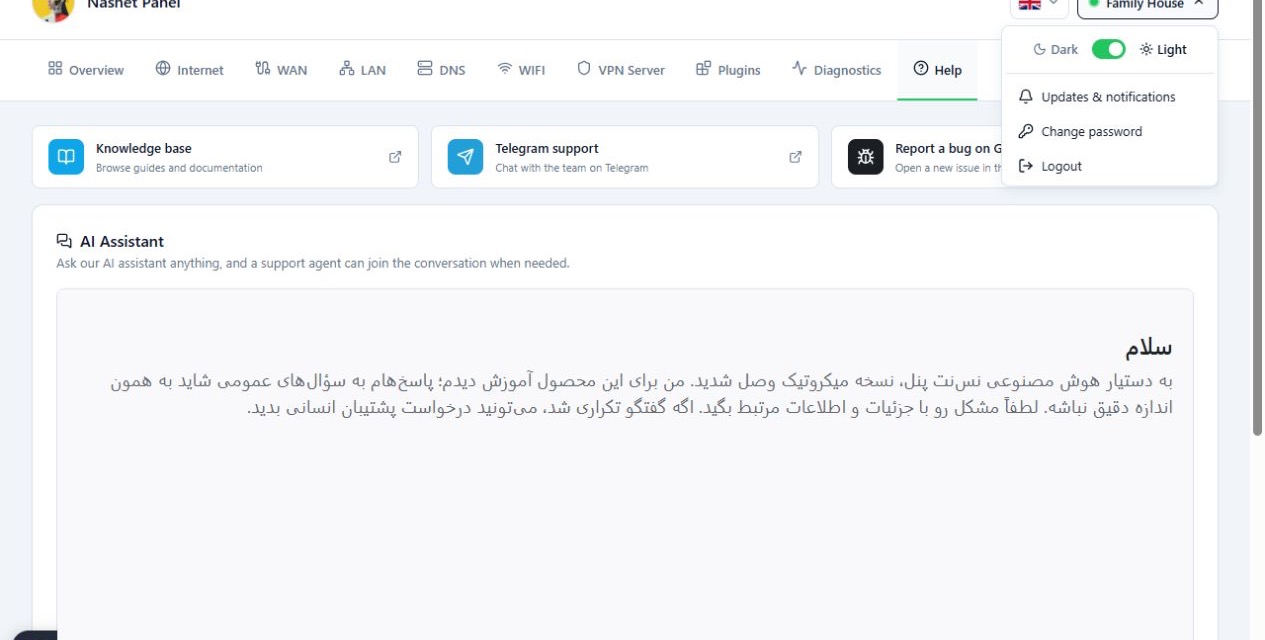
منوی بالای صفحه، کنار نام روتر، گزینههای عمومی پنل را دارد: تغییر ظاهر، تغییر رمز عبور، خروج و صفحهٔ بهروزرسانیها (Updates).
صفحهٔ بهروزرسانیها دو کارت دارد:
- بهروزرسانی برنامه: کانتینر نسنت پنل روی روتر را به آخرین نسخهٔ منتشرشده میرساند.
- فریمور RouterOS: آخرین نسخهٔ RouterOS را روی روتری که به آن متصل هستید نصب میکند.
هر کارت نسخهٔ فعلی و، اگر نسخهٔ جدیدتری باشد، نسخهٔ آخرین را همراه با نشان بهروزرسانی موجود است یا بهروز نشان میدهد. دکمهٔ بهروزرسانی فقط وقتی نمایش داده میشود که نسخهٔ جدیدتری وجود داشته باشد.
قبل از شروع
- ابتدا یک روتر را باز کنید. این صفحه با روتری کار میکند که آخرین بار به آن متصل شدهاید.
- از پیکربندی روتر پشتیبان بگیرید و یادداشتهای انتشار نسخهٔ جدید را بخوانید.
- اگر هر دو بهروزرسانی موجود است، ابتدا فریمور را نصب کنید. تا وقتی RouterOS نسخهٔ جدیدتری داشته باشد، پنل بهروز نمیشود.
- برای بهروزرسانی پنل، روتر باید حداقل ۳۰ مگابایت فضای خالی داشته باشد.
- نصب فریمور روتر را دوباره راهاندازی میکند و اتصال مدت کوتاهی قطع میشود. بهروزرسانی را زمانی انجام دهید که این قطعی مشکلی ایجاد نکند.
گامها
بهروزرسانی فریمور RouterOS
- منوی بالای صفحه را باز کنید و بهروزرسانیها و اعلانها را انتخاب کنید.
- در کارت فریمور RouterOS، روی بهروزرسانی فریمور کلیک کنید.
- در پنجرهٔ فریمور RouterOS نصب شود؟ روی تأیید کلیک کنید.
- روتر بسته را نصب میکند و دوباره راهاندازی میشود. پس از بالا آمدن روتر، دوباره به آن متصل شوید.
تا پایان بهروزرسانی، برق روتر را قطع نکنید.
بهروزرسانی پنل
- در کارت بهروزرسانی برنامه، با پیوند یادداشتهای انتشار تغییرات نسخهٔ جدید را ببینید.
- روی بهروزرسانی برنامه کلیک کنید و در پنجرهٔ بهروزرسانی برنامه نصب شود؟ روی تأیید کلیک کنید.
- نوار پیشرفت به ترتیب آمادهسازی بهروزرسانی، دانلود نسخه جدید و راهاندازی دوباره پنل را نشان میدهد و سپس در در انتظار بازگشت پنل میماند.
- وقتی نسخهٔ جدید بالا آمد، صفحه خودکار دوباره بارگذاری میشود.
نسخهٔ جدید در یک کانتینر جداگانه دانلود میشود و تا پایان دانلود، پنل فعلی کار میکند. فقط در مرحلهٔ راهاندازی دوباره، پنل چند لحظه در دسترس نیست.
تغییر ظاهر، رمز عبور و زبان
- منوی بالای صفحه، کنار نام روتر، را باز کنید.
- برای تغییر ظاهر، تیره یا روشن را انتخاب کنید.
- برای تغییر رمز کاربر RouterOS که با آن به روتر متصل شدهاید، تغییر رمز عبور را انتخاب کنید. پس از تغییر، از سشن خارج نمیشوید.
- برای بازگشت به فهرست روترها، خروج را انتخاب کنید.
زبان پنل را با منوی پرچم کنار همین منو تغییر دهید.
مرجع
منوی بالای صفحه
| گزینه | کاربرد |
|---|---|
| تیره / روشن | تغییر ظاهر تیره و روشن پنل |
| بهروزرسانیها و اعلانها | باز کردن صفحهٔ بهروزرسانیها |
| تغییر رمز عبور | تغییر رمز کاربر RouterOS که با آن متصل شدهاید |
| خروج | بازگشت به فهرست روترها |
کارت فریمور RouterOS نام روتر، کانال بهروزرسانی RouterOS و، اگر بهروزرسانی زمانبندی شده باشد، زمان آن را هم نشان میدهد.
رفع مشکلات
اگر بهروزرسانی پنل شروع نشود، پیام بهروزرسانی برنامه ناموفق بود با یکی از این توضیحها (به انگلیسی) نمایش داده میشود:
RouterOS system update available; install it before updating the panel: ابتدا فریمور RouterOS را بهروز کنید، سپس دوباره پنل را بهروز کنید.Not enough storage to update: فضای خالی روتر کمتر از ۳۰ مگابایت است. فایلهای اضافی را از روتر پاک کنید و دوباره امتحان کنید.An update is already in progress: یک بهروزرسانی دیگر در جریان است. صبر کنید تا تمام شود.
پیام زمان انتظار برای پایان بهروزرسانی به سر رسید. بهروزرسانی در ۸ دقیقه تمام نشده است. صفحه را دوباره بارگذاری کنید و نسخهٔ نمایشدادهشده را بررسی کنید.
پیام بهروزرسانی اعمال شد با برای بارگذاری نسخه جدید، صفحه را بازخوانی کنید. پنل بهروز شده، اما صفحه هنوز نسخهٔ قبلی را نشان میدهد. صفحه را دوباره بارگذاری کنید.
پیام برای بررسی بهروزرسانیهای برنامه، ابتدا به یک روتر متصل شوید. هنوز به هیچ روتری متصل نشدهاید. یک روتر را باز کنید و به این صفحه برگردید.
دکمهٔ بهروزرسانی نمایش داده نمیشود. آخرین نسخه را دارید و نشان بهروز نمایش داده میشود.