
نمای کلی
صفحهٔ اصلی هر روتر، با پورتها، ترافیک لحظهای، مصرف منابع، وضعیت اتصالها و دستگاههای متصل.
مرور کلی
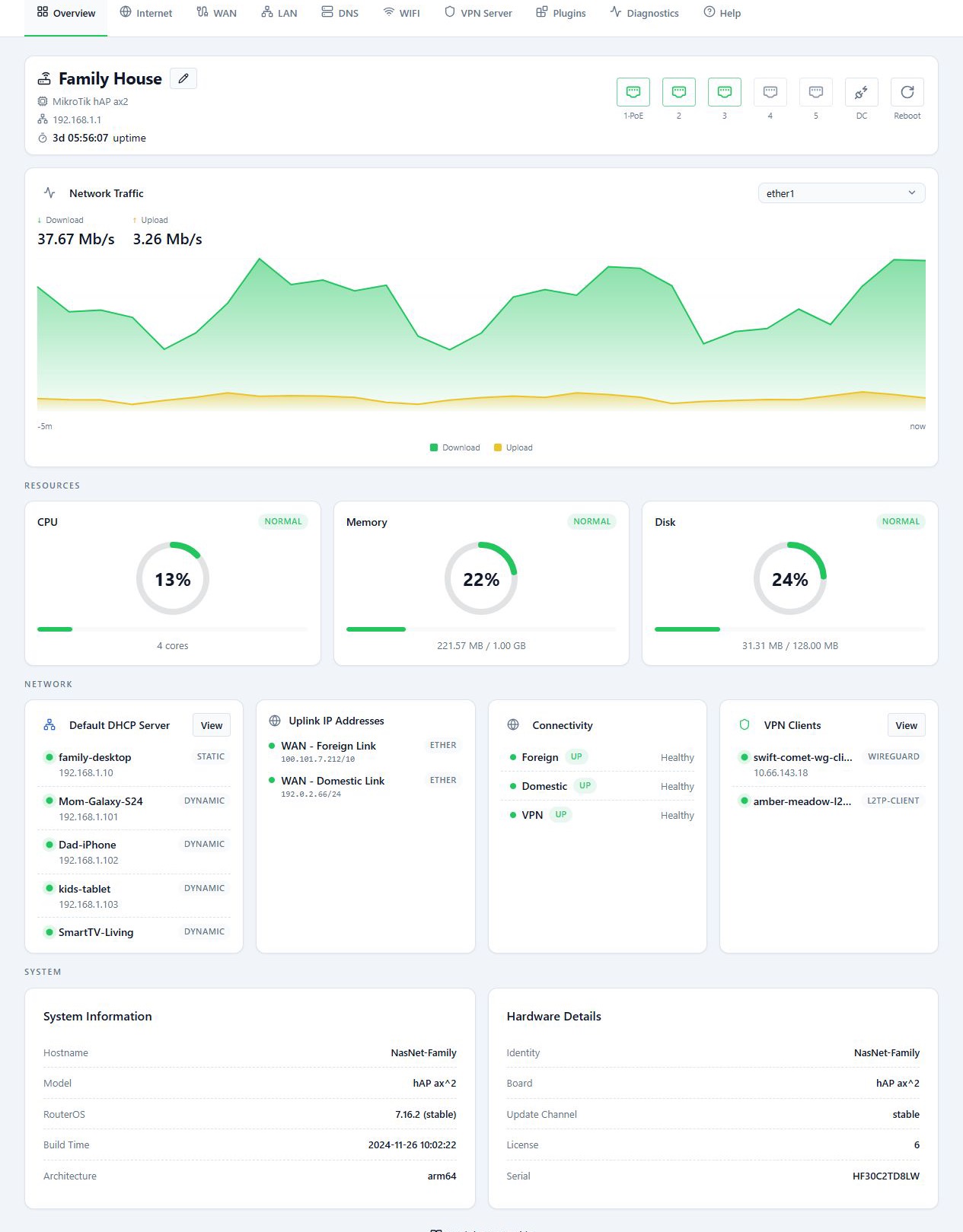
نمای کلی (Overview) اولین تب هر روتر است و پس از پایان راهانداز گامبهگام هم همین صفحه باز میشود. مشخصات دستگاه، وضعیت پورتها، ترافیک، مصرف منابع، وضعیت اتصالهای اینترنت و دستگاههایی که از روتر IP گرفتهاند در یک نما نمایش داده میشوند.
اطلاعات خودکار بهروز میشوند: عددهای منابع و فهرستهای DHCP و VPN هر ۳ ثانیه، و نمودار ترافیک و کارت اتصال هر ۱۰ ثانیه.
پایین هر تب روتر لینک مطالعهٔ راهنمای کاربر هست که راهنمای همان تب را باز میکند.
گامها
تغییر نام روتر
- روی دکمهٔ مداد کنار نام روتر کلیک کنید.
- نام جدید را وارد کنید و روی ذخیره کلیک کنید.
این کار شناسهٔ سیستمی (identity) خود RouterOS را تغییر میدهد و نام روتر در فهرست پنل هم عوض میشود.
بررسی پورتها
کنار مشخصات روتر، تصویر پنل پشتی دستگاه نمایش داده میشود. نشانگر را روی یک پورت ببرید تا وضعیت (متصل، قطع، غیرفعال)، سرعت اتصال، ترافیک و MTU آن را ببینید.
اگر پورتی با سرعتی کمتر از سرعت اسمی خودش وصل شده باشد، نارنجی میشود و اگر سرعتش کمتر از یکدهم سرعت اسمی باشد، قرمز. در این حالت کابل، سوکتها و سرعت پورت دستگاه مقابل را بررسی کنید. سرعت پایینتر همیشه به معنی خرابی کابل نیست. برای بررسی دقیقتر کابل، از تست کابل در تب عیبیابی استفاده کنید.
بررسی ترافیک
- از فهرست بالای کارت ترافیک شبکه، پورت موردنظر را انتخاب کنید. بهطور پیشفرض، لینک اینترنت خارجی انتخاب شده است.
- سرعت دانلود و آپلود همان پورت را در چند دقیقهٔ اخیر بررسی کنید.
این نمودار ترافیک جاری را نشان میدهد و گزارش مصرف ماهانه یا هفتگی نیست. واحد «مگابیت بر ثانیه» سرعت انتقال است، نه حجم مصرفشده.
راهاندازی مجدد یا خاموش کردن روتر
- در تصویر پنل پشتی، روی دکمهٔ reset کلیک کنید (برای راهاندازی مجدد) یا روی ورودی برق (برای خاموش کردن).
- در پنجرهٔ تأیید، روی راهاندازی مجدد یا خاموش کردن کلیک کنید.
پس از آن، پنل به صفحهٔ روترها برمیگردد. راهاندازی مجدد شبکه و ارتباط با پنل را برای مدت کوتاهی قطع میکند. پس از خاموش کردن، روتر را فقط با دسترسی فیزیکی میتوان دوباره روشن کرد.
مرجع
منابع
| کارت | کاربرد |
|---|---|
| پردازنده مرکزی | میزان استفاده از پردازنده و تعداد هستهها. |
| حافظه | RAM مصرفشده از کل RAM. |
| دیسک | فضای ذخیرهسازی مصرفشده از کل فضا. |
برچسب هر کارت زیر ۶۵٪ عادی است، از ۶۵٪ بالا و از ۸۵٪ بحرانی میشود.
شبکه
| کارت | کاربرد |
|---|---|
| سرور DHCP پیشفرض | دستگاههایی که الان از روتر IP گرفتهاند، با نام یا MAC، نوع اجارهٔ IP (پویا یا ثابت) و آدرس. مشاهده تب لن را باز میکند. |
| آدرسهای IP آپلینک | لینکهای اینترنت روتر (مثل استارلینک، همراه اول یا ایرانسل) و IPی که هر کدام گرفته است. |
| اتصال | وضعیت سه مسیر خارجی، داخلی و وی پی ان: برقرار، قطع یا نامشخص (دادهای نیست). |
| کلاینتهای وی پی ان | تونلهای VPN که روتر خودش به سرورهای بیرونی میزند، با پروتکل و آدرس. مشاهده تب ون را باز میکند. این فهرست با کاربران متصل به سرور VPN روتر فرق دارد. |
کارت اتصال از بررسیهایی استفاده میکند که راهانداز گامبهگام روی روتر میسازد. بدون آنها، همهٔ مسیرها نامشخص نمایش داده میشوند. این کارت فقط قطع بودن یک مسیر را نشان میدهد، نه علت آن را. برای بررسی علت، از تب عیبیابی گزارش بگیرید.
سیستم
| کارت | فیلدها |
|---|---|
| اطلاعات سیستم | نام میزبان، مدل، نسخهٔ RouterOS، زمان ساخت، معماری |
| جزئیات سختافزار | شناسه، برد، کانال بهروزرسانی، لایسنس، شماره سریال |
رفع مشکلات
پیام هنوز دادهای از ترافیک این اینترفیس جمعآوری نشده است. روتر هنوز برای این پورت دادهٔ ترافیک ثبت نکرده است. کمی صبر کنید یا پورت دیگری انتخاب کنید.
صفحه در حالت بارگذاری میماند. پنل هنوز اطلاعات سیستم را از روتر نگرفته است. در دسترس بودن روتر و اتصال خود به آن را بررسی کنید.
پس از راهاندازی مجدد، پنل به فهرست روترها برگشته است. این رفتار عادی است. وقتی روتر دوباره بالا آمد، آن را از صفحهٔ روترها باز کنید.