
اینترنت
نمودار زندهٔ مسیر دستگاهها به اینترنت از طریق لینکهای ون و تونلهای VPN، و فعال یا غیرفعال کردن هر تونل.
مرور کلی
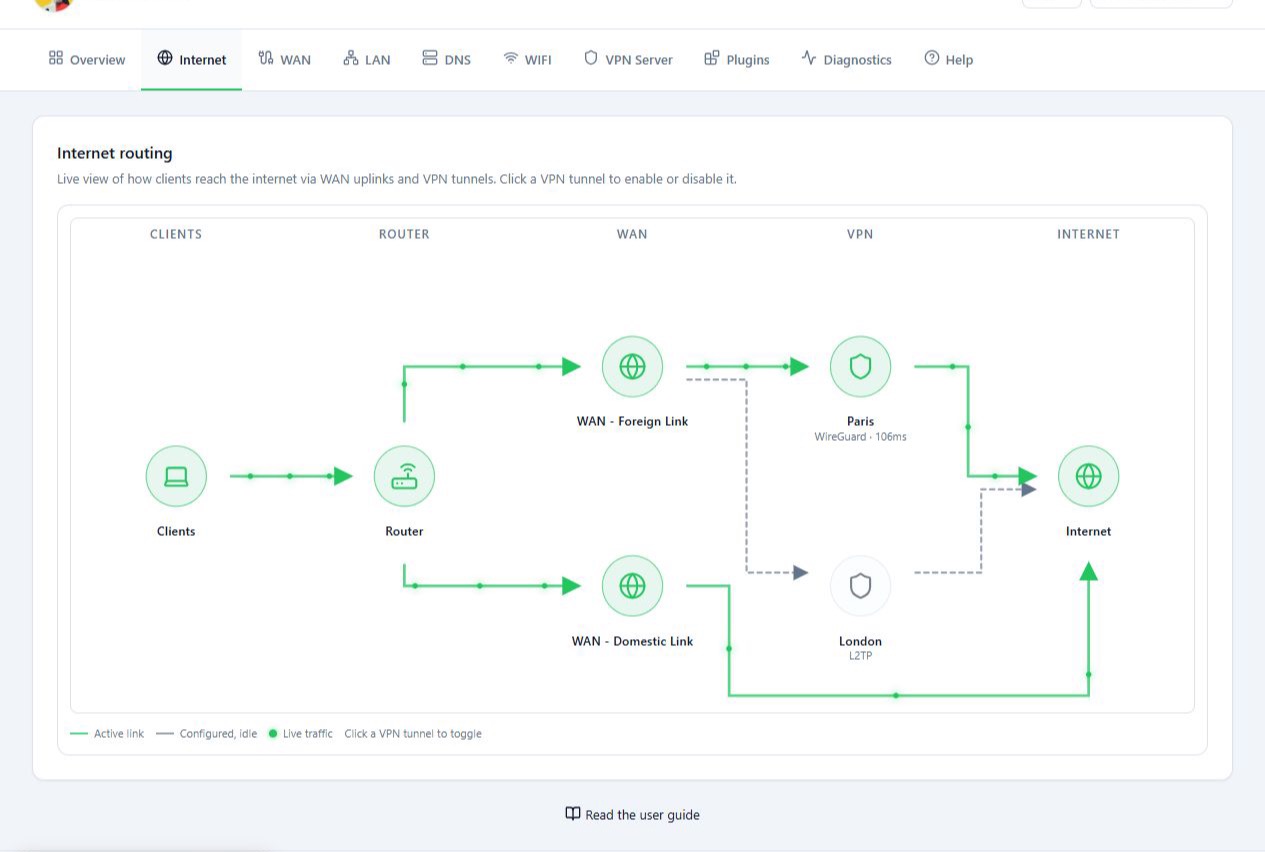
تب اینترنت (Internet) نشان میدهد ترافیک دستگاههای شما از چه مسیری به اینترنت میرسد. نمودار مسیریابی اینترنت ستونهای کلاینتها، روتر، ون، وی پی ان و اینترنت را دارد و هر ۵ ثانیه بهروز میشود.
این تب بیشتر برای دیدن مسیرهاست. فقط تونلهای VPN را میتوانید از اینجا فعال یا غیرفعال کنید. برای افزودن تونل یا تغییر لینکهای اینترنت، به تب ون بروید.
قبل از شروع
- روتر باید با راهانداز گامبهگام راهاندازی شده باشد. نمودار لینکهای اینترنت و تونلها را از روی تنظیماتی پیدا میکند که راهانداز میسازد.
- فعال یا غیرفعال کردن تونل بلافاصله اعمال میشود و میتواند اتصال دستگاهها را تغییر دهد.
گامها
- در ستون وی پی ان، روی تونل موردنظر کلیک کنید.
- در پنجرهٔ بازشده، کلید فعال را روشن یا خاموش کنید.
- روی ذخیره کلیک کنید. پیام
تونل وی پی ان بهروزرسانی شدنمایش داده میشود.
وقتی تونلی را فعال میکنید، پنل آن را گیتوی استارلینک هم میکند و ترافیک خارجی از همان تونل میرود. تونلهای دیگر خاموش نمیشوند، فقط دیگر ترافیکی از آنها نمیگذرد. وقتی تونلی را غیرفعال میکنید، فقط همان تونل خاموش میشود. تونل گیتوی فعلی را در ستون گیتوی استارلینک تب ون ببینید.
مرجع
| راهنمای نمودار | معنی |
|---|---|
| لینک فعال | ترافیک الان از این مسیر عبور میکند. |
| پیکربندیشده، بیکار | مسیر تنظیم شده است، اما استفاده نمیشود یا قطع است. |
| ترافیک زنده | نقطههای متحرک روی مسیرهای فعال. |
ستون ون لینکهای اینترنتی را نشان میدهد که در تب ون بهعنوان خارجی یا داخلی مشخص شدهاند. ستون وی پی ان تونلهای کلاینت WireGuard و L2TP را نشان میدهد که با پنل ساخته شدهاند.
رفع مشکلات
پیام هنوز هیچ توپولوژی مسیریابی برای این روتر پیکربندی نشده است. هنوز لینک اینترنت یا تونلی برای نمایش تنظیم نشده است. ابتدا راهانداز گامبهگام را کامل کنید.
پیام هنوز پشتیبانی نمیشود. روی مسیری کلیک کردهاید که تونل VPN نیست. از این نما فقط تونلهای VPN قابل تغییرند.
پیام بارگذاری توپولوژی اینترنت ناموفق بود. پنل نتوانسته است وضعیت مسیرها را از روتر بخواند. اتصال خود به روتر را بررسی کنید.
تونل فعال است، اما مسیرش کمرنگ میماند. تونل هنوز وصل نشده یا مسیر VPN قطع است. چند ثانیه صبر کنید و کارت اتصال را در نمای کلی ببینید.