
افزونهها
نصب، بهروزرسانی و حذف افزونهها مانند NASNET Monitor روی روتر و پیگیری مراحل نصب.
مرور کلی
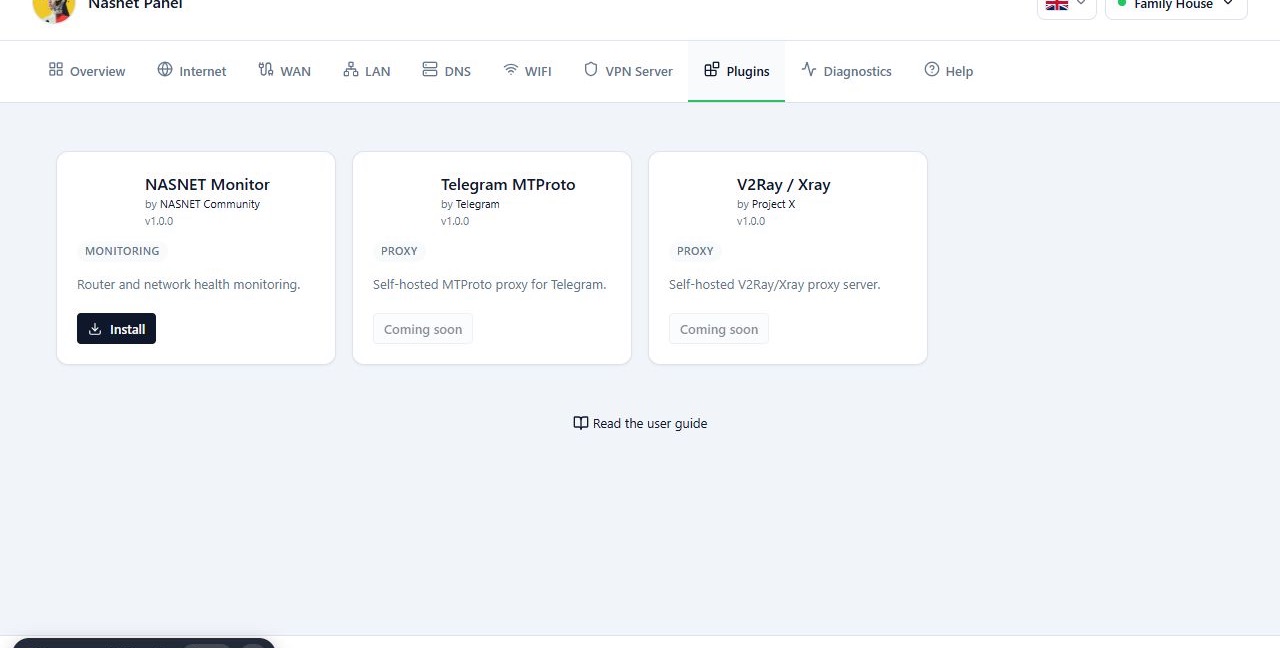
در تب افزونهها (Plugins)، نرمافزارهای اضافهای را میبینید که روی خود روتر اجرا میشوند. هر افزونه یک کارت دارد با نام، سازنده، نسخه، دستهبندی، توضیح کوتاه و نشان وضعیت. هر افزونه به شکل یک کانتینر روی روتر نصب میشود.
در حال حاضر این افزونهها در فهرست هستند:
- NASNET Monitor: پایش وضعیت روتر، شبکه و دیش استارلینک. قابل نصب است.
- Telegram MTProto و V2Ray / Xray: هنوز آمادهٔ نصب نیستند و بهجای دکمهٔ نصب، بهزودی نمایش میدهند.
افزونههای نصبشده در منوی کشویی تب افزونهها هم نمایش داده میشوند تا سریع باز شوند.
قبل از شروع
- حالت کانتینر روی روتر باید فعال و بستهٔ
containerنصب باشد. در غیر این صورت، بالای صفحه پیامی نمایش داده میشود و دکمهٔ نصب به ناموجود تبدیل میشود. - روتر باید به اینترنت متصل باشد و فضای خالی کافی داشته باشد، چون ایمیج افزونه دانلود میشود.
گامها
نصب
- افزونهٔ موردنظر را پیدا کنید. با کلیک روی نام سازنده، صفحهٔ پروژهٔ آن باز میشود.
- روی نصب کلیک کنید. نوار پیشرفت، مرحلهٔ فعلی نصب را نشان میدهد.
- صبر کنید تا نشان وضعیت در حال اجرا شود. نصب ممکن است چند دقیقه طول بکشد.
- روی باز کردن کلیک کنید تا صفحهٔ خود افزونه در یک تب جدید باز شود.
بهروزرسانی
وقتی نسخهٔ جدیدی منتشر شود، کنار نسخه عبارت (نسخه v… موجود است) و دکمهٔ بهروزرسانی نمایش داده میشود. روی بهروزرسانی کلیک کنید و تأیید کنید. افزونه در طول بهروزرسانی چند لحظه از دسترس خارج میشود.
حذف
روی حذف نصب کلیک کنید و در پنجره تأیید کنید. کانتینر افزونه و منابع آن از روتر حذف میشوند.
مرجع
نشانهای وضعیت
| نشان | معنی |
|---|---|
| در حال نصب | نصب در حال انجام است. |
| در حال اجرا | افزونه نصب شده و کانتینر آن روشن است. |
| نصبشده | افزونه نصب شده، اما در حال حاضر اجرا نمیشود. |
| ناموفق | نصب کامل نشده است. علت آن زیر توضیح کارت نوشته میشود. |
مراحل نصب
نوار پیشرفت این مراحل را به ترتیب نشان میدهد:
- آمادهسازی
- ایجاد اینترفیس
- ایجاد نقاط اتصال (mount)
- اجرای اسکریپت پیش از نصب
- ایجاد کانتینر
- دریافت ایمیج (دانلود ایمیج از اینترنت)
- راهاندازی کانتینر
- اجرای اسکریپت پس از نصب
رفع مشکلات
پیام بارگذاری افزونهها ناموفق بود. پنل نتوانسته است فهرست افزونهها را دریافت کند. روی تلاش دوباره کلیک کنید.
پیام افزونهای موجود نیست. فهرست افزونهها خالی برگشته است.
پیام زمان انتظار برای پایان نصب به سر رسید. نصب پس از ۱۰ دقیقه تمام نشده است. اتصال اینترنت روتر را بررسی کنید و دوباره نصب کنید.
کارت نشان ناموفق دارد. علت روی کارت نوشته شده است. حافظه و اینترنت روتر را بررسی کنید، مشکل را برطرف کنید، سپس افزونه را حذف و دوباره نصب کنید. اگر مشکل ادامه داشت، یک گزارش عیبیابی تهیه کنید و همراه با متن خطا برای پشتیبانی بفرستید.
پیام بهروزرسانی … تأیید نشد. ایمیج جدید تأیید نشد و افزونه دوباره راهاندازی شد. بعداً دوباره بهروزرسانی را امتحان کنید.