
پنهانسازی IP
گام سوم راهانداز، که در آن میکروتیک با WireGuard یا L2TP به یک سرور VPN وصل میشود تا IP استارلینک پنهان بماند.
مرور کلی
در گام پنهانسازی IP (IP-Mask)، روی کارت کلاینت وی پی ان پنهانسازی IP برای استارلینک، میکروتیک به یک سرور VPN وصل میشود تا ترافیکی که از این VPN عبور میکند با IP سرور خارج شود. به این ترتیب سایتها و سرویسها به جای IP استارلینک، IP سرور VPN را میبینند. خود پنل هم هشدار میدهد که استفاده از استارلینک ممکن است تا هویت شما ردیابی شود.
این گام با سرور وی پی ان فرق دارد: در پنهانسازی IP، خود روتر به یک VPN وصل میشود؛ در سرور وی پی ان، دستگاههای دیگر به روتر شما وصل میشوند.
این گام را نمیتوان رد کرد. IP استارلینک فقط برای ترافیکی پنهان میشود که از این VPN عبور کند؛ مسیر مستقیم استارلینک چنین پوششی ندارد. پس از پایان راهاندازی، مسیر فعال را در تبهای اینترنت و ون بررسی کنید.
قبل از شروع
- برای WireGuard، فایل پیکربندی (
.conf) سرویس VPN را آماده کنید. این فایل باید بخشهای[Interface]و[Peer]را داشته باشد. - برای L2TP، آدرس سرور، نام کاربری و رمز عبور، و اگر سرور IPsec میخواهد، کلید IPsec را آماده کنید.
- اگر سرویس VPN ندارید، میتوانید از VPN رایگان نسنت پنل استفاده کنید (بخش «VPN رایگان» در پایین).
گامها
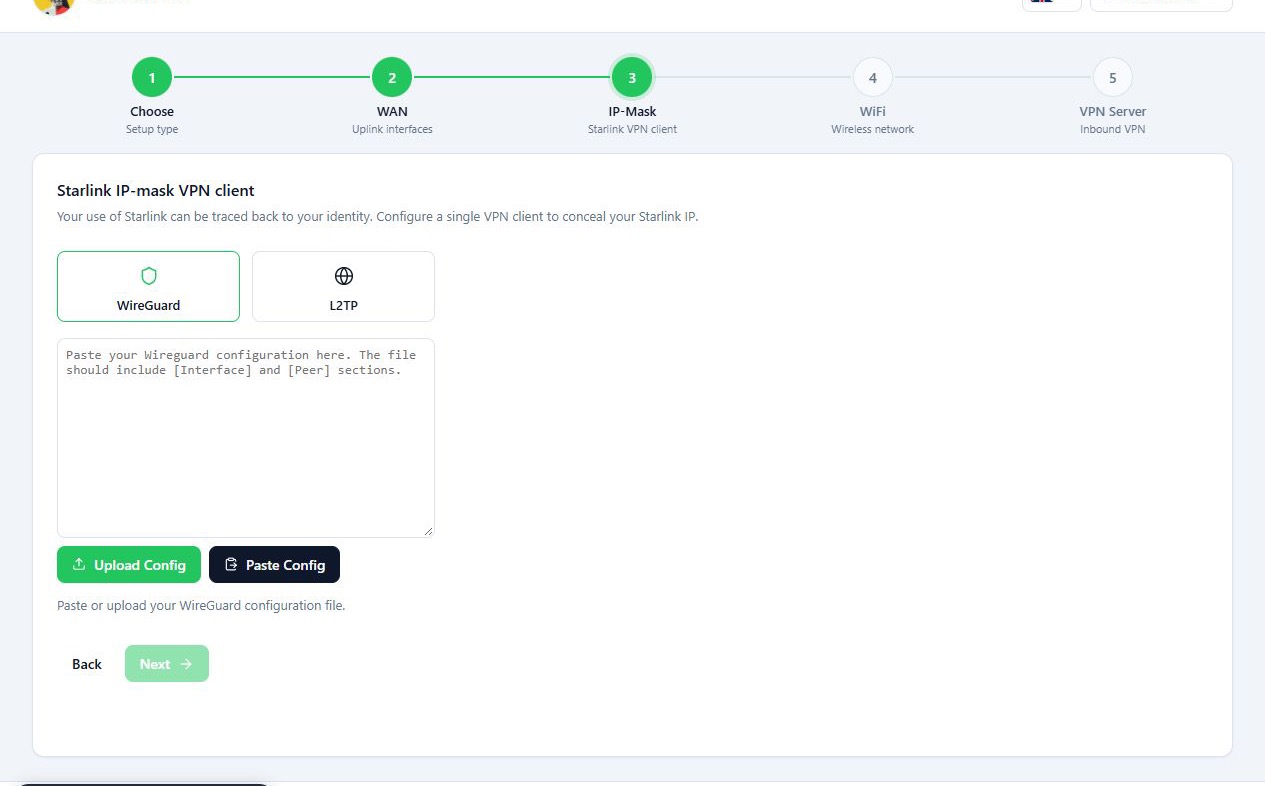
WireGuard
- کاشی WireGuard را انتخاب کنید.
- پیکربندی را به یکی از این سه روش وارد کنید:
- روی بارگذاری پیکربندی کلیک کنید و فایل
.confیا.txtرا انتخاب کنید. - روی جایگذاری پیکربندی کلیک کنید تا متن از کلیپبورد خوانده شود.
- متن پیکربندی را مستقیماً در کادر قرار دهید.
- روی بارگذاری پیکربندی کلیک کنید و فایل
- روی بعدی کلیک کنید.
وقتی پیکربندی معتبر باشد، پنل کلیدها، آدرس و پورت سرور و Allowed IPs را خودش از آن برمیدارد.
L2TP
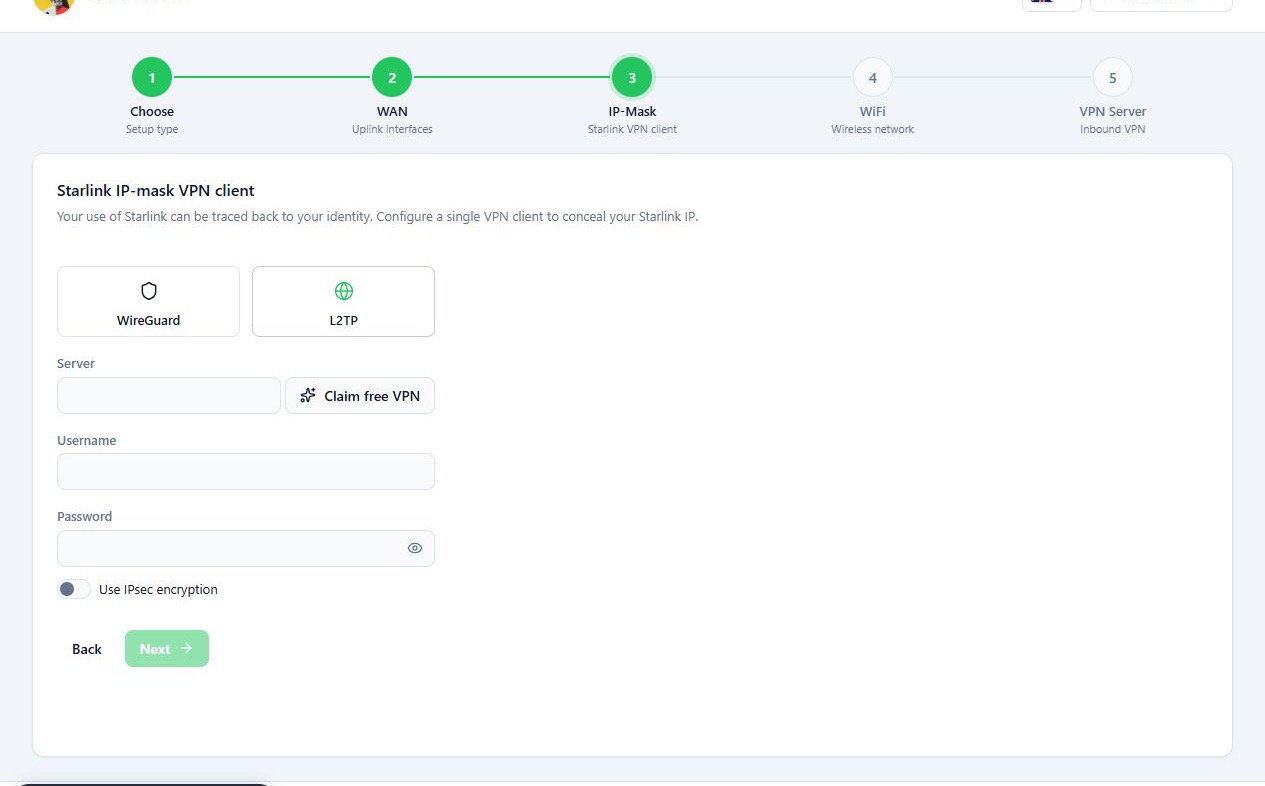
- کاشی L2TP را انتخاب کنید.
- آدرس سرور VPN را در سرور وارد کنید.
- نام کاربری و رمز سرویس VPN را در نام کاربری و رمز عبور وارد کنید.
- اگر سرور IPsec میخواهد، استفاده از رمزنگاری IPsec را روشن کنید و کلید IPsec را وارد کنید.
- روی بعدی کلیک کنید.
VPN رایگان
- کاشی L2TP را انتخاب کنید.
- روی دریافت وی پی ان رایگان در کنار فیلد سرور کلیک کنید.
- در پنجرهٔ وی پی ان رایگان Hyper Speed از Nasnet Panel، دوباره روی دریافت وی پی ان رایگان کلیک کنید.
- پنل اطلاعات VPN را برای همین روتر دریافت میکند و سرور، نام کاربری و رمز عبور را خودش پر میکند. پیام اطلاعات ورود وی پی ان رایگان اعمال شد تاریخ اعتبار آن را هم نشان میدهد.
- روی بعدی کلیک کنید.
این اطلاعات ۶ ماه معتبر است و پس از انقضا میتوانید دوباره آن را دریافت کنید.
مرجع
| گزینه | کاربرد | پیشفرض |
|---|---|---|
| WireGuard | پروتکل پیشنهادی. پیکربندی کامل را از فایل یا متن میگیرد. | انتخابشده |
| L2TP | پروتکل رایج با امکان رمزنگاری IPsec. | |
| سرور | آدرس سرور L2TP. الزامی. | خالی |
| نام کاربری و رمز عبور | اطلاعات حساب L2TP. الزامی. | خالی |
| استفاده از رمزنگاری IPsec | اتصال را با IPsec رمزنگاری میکند. | خاموش |
| کلید IPsec | کلید مشترک IPsec. وقتی IPsec روشن باشد، الزامی است. | خالی |
رفع مشکلات
دکمهٔ بعدی غیرفعال است. برای WireGuard، هنوز پیکربندی معتبری خوانده نشده است. برای L2TP، یکی از فیلدهای سرور، نام کاربری، رمز عبور یا (اگر IPsec روشن است) کلید IPsec خالی است.
پیام پیکربندی WireGuard نامعتبر است: بخش [Interface] یا [Peer] وجود ندارد. نمایش داده میشود. متن واردشده کامل نیست. فایل باید بخش [Interface] با PrivateKey و بخش [Peer] با PublicKey و Endpoint داشته باشد. فایل را دوباره و بهطور کامل وارد کنید.
پیام خواندن از کلیپبورد ممکن نیست. بهجای آن دستی جایگذاری کنید. نمایش داده میشود. مرورگر اجازهٔ خواندن کلیپبورد را نداده است. متن را مستقیماً در کادر قرار دهید. اگر پیام کلیپبورد خالی است. نمایش داده شد، ابتدا متن فایل را کپی کنید.
پیام دریافت ناموفق بود نمایش داده میشود. پنل نتوانسته VPN رایگان را دریافت کند و علت آن زیر همین پیام نوشته شده است. کمی بعد دوباره امتحان کنید یا اطلاعات سرور دیگری را دستی وارد کنید.