
سرور وی پی ان
ساخت سرور OpenVPN، WireGuard، L2TP یا SSTP روی روتر، تعریف کاربر و همتا، و آماده کردن IP عمومی و Port Forwarding برای اتصال از بیرون.
مرور کلی
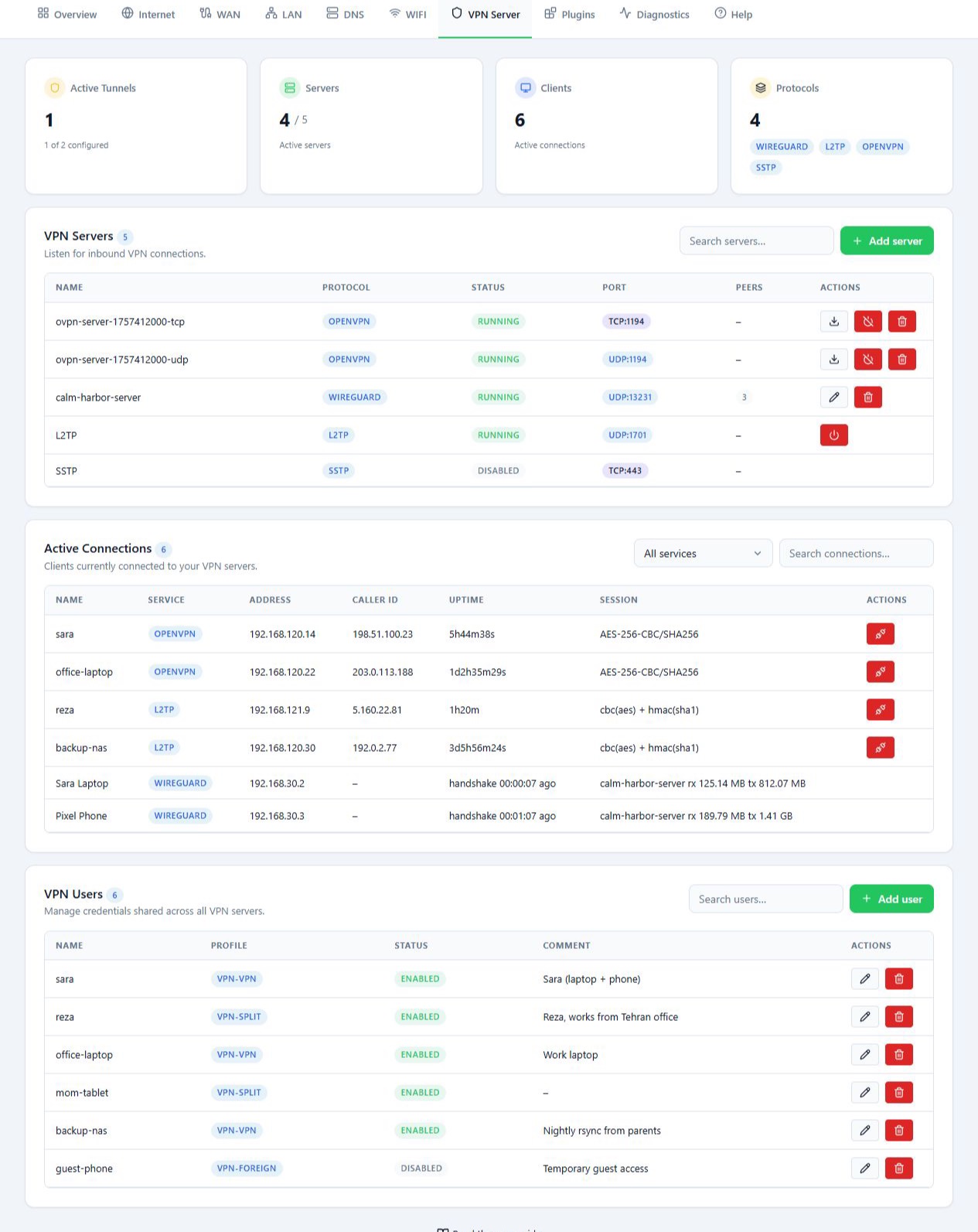
در تب سرور وی پی ان (VPN Server)، روتر نقش سرور VPN را دارد و موبایل، کامپیوتر یا روتر کاربران از بیرون شبکه به آن متصل میشوند. بسته به پروفایل کاربر، آنها میتوانند از اینترنت شما استفاده کنند.
این بخش با کلاینتهای VPN در تب ون (WAN) فرق دارد: در آنجا روتر به یک سرور دیگر وصل میشود تا IP استارلینک پنهان بماند؛ در اینجا دیگران به روتر شما وصل میشوند.
بالای صفحه چهار کارت آمار است و زیر آن سه بخش:
- سرورهای وی پی ان: سرورهایی که منتظر اتصال هستند.
- اتصالهای فعال: کاربرانی که هماکنون متصل هستند.
- کاربران وی پی ان: حسابهای کاربری مشترک برای OpenVPN، L2TP و SSTP.
صفحه هر ۵ ثانیه بهروز میشود.
قبل از شروع
در روش این راهنما، کاربران از طریق اینترنت داخلی به روتر وصل میشوند. پیش از ساخت سرور این موارد را بررسی کنید:
- اینترنت داخلی باید IP عمومی (Public IP) داشته باشد. IP عمومی با IP ثابت فرق دارد. هنگام درخواست از ISP بگویید IP باید از اینترنت قابل دسترس باشد. ثابت بودن آن هم کمک میکند آدرس اتصال عوض نشود.
- اگر اتصال پشت CGNAT است، Port Forwarding بهتنهایی کافی نیست. برای گرفتن IP عمومی با ISP تماس بگیرید.
- پورت و پروتکل سرور را در مودم اینترنت داخلی به روتر هدایت کنید (Port Forwarding). مقصد، آدرسی است که روتر در شبکهٔ آن مودم دارد. این آدرس را در کارت کلاینتهای DHCP در تب لن (LAN) ببینید. بهتر است این آدرس در مودم رزرو شود تا تغییر نکند.
- شماره پورت و نوع TCP یا UDP باید دقیقاً با سرور ساختهشده یکی باشند.
روش Port Forwarding به مدل مودم بستگی دارد. گزینهٔ DMZ در برخی مودمها همهٔ ترافیک ورودی را به روتر میفرستد؛ DMZ با Port Forwarding یکی نیست و برای یک سرور مشخص، هدایت همان پورت کافی است.
اگر در راهانداز گامبهگام گام سرور وی پی ان را روشن کردهاید، روتر از قبل یک سرور OpenVPN دارد، و اگر کاربر اول را هم وارد کردهاید، یک کاربر.
گامها
مشاهدهٔ سرورها
در بخش سرورهای وی پی ان، نام، پروتکل، وضعیت، پورت و تعداد همتاهای هر سرور نمایش داده میشود. پورت را از همینجا بخوانید و در Port Forwarding وارد کنید. با کلیک روی ردیف هر سرور، جزئیات آن باز میشود.
ساخت سرور OpenVPN
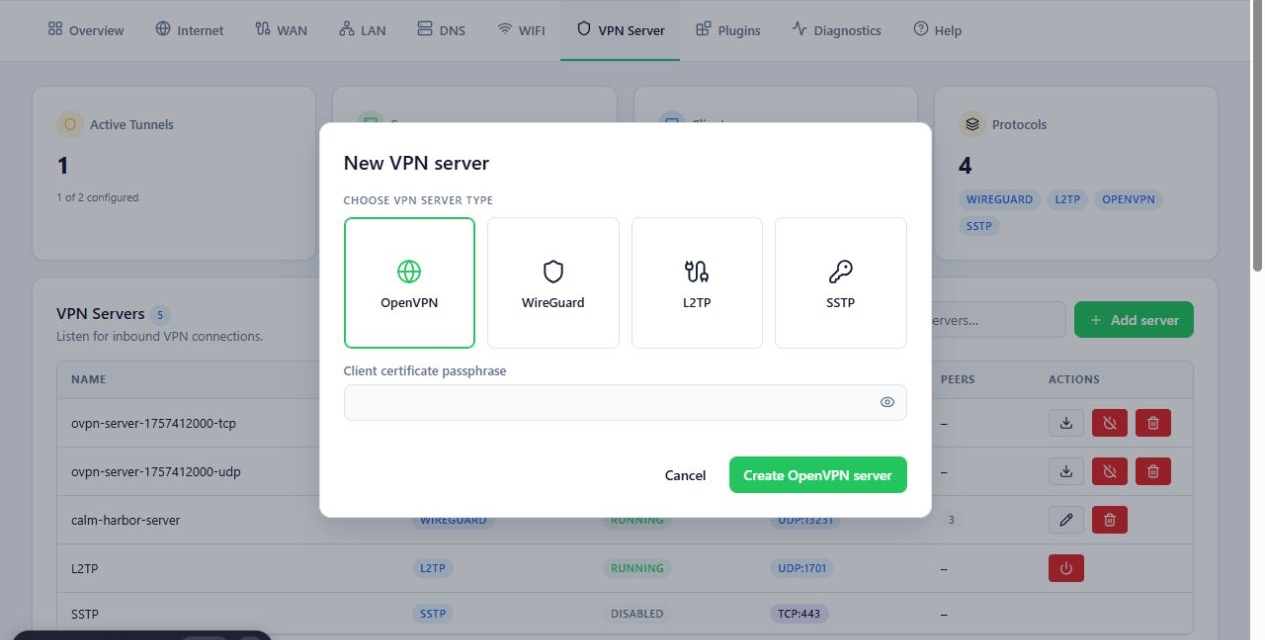
- روی افزودن سرور کلیک کنید و OpenVPN را انتخاب کنید.
- یک عبارت عبور گواهی کلاینت با حداقل ۸ نویسه وارد کنید.
- روی ساخت سرور OpenVPN کلیک کنید. ساخت گواهیها کمی طول میکشد و پیشرفت آن در همان پنجره نمایش داده میشود.
- ردیفهای ساختهشده را بررسی کنید. ممکن است سرورهای TCP و UDP در دو ردیف جدا باشند؛ پورت و وضعیت هرکدام را جداگانه بررسی کنید.
برای اتصال با OpenVPN، در بخش کاربران وی پی ان هم یک کاربر بسازید.
دریافت فایل اتصال OpenVPN
- در ردیف سرور، روی دکمهٔ دانلود (دانلود پیکربندی کلاینت) کلیک کنید. در پنجرهٔ جزئیات سرور هم دکمهٔ دانلود .ovpn وجود دارد.
- در آدرس عمومی سرور، IP عمومی یا نام دامنهٔ اینترنت داخلی را وارد کنید.
- روی دانلود .ovpn کلیک کنید و فایل را در برنامهٔ OpenVPN دستگاه کاربر وارد کنید.
- هنگام اتصال، نام کاربری و رمز حساب VPN و در صورت درخواست، عبارت عبور گواهی را وارد کنید.
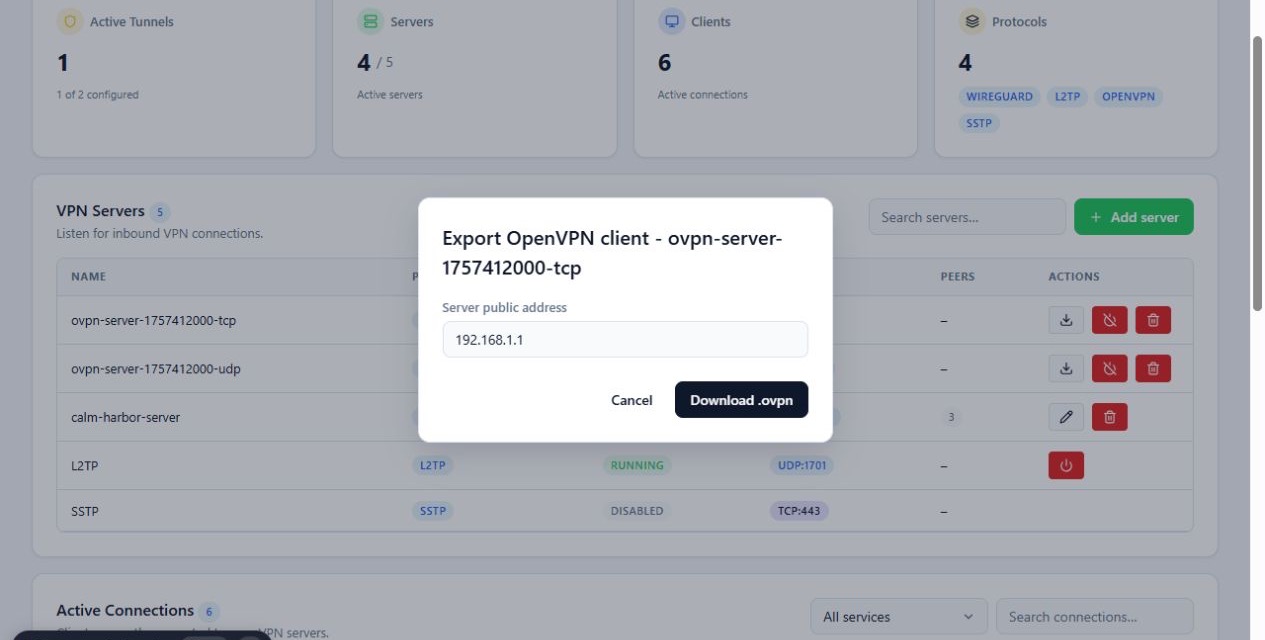
این فیلد بهطور پیشفرض با آدرسی پر میشود که با آن به پنل متصل شدهاید، که معمولاً IP داخلی روتر است. آن را با آدرس عمومی جایگزین کنید.
ساخت سرور WireGuard
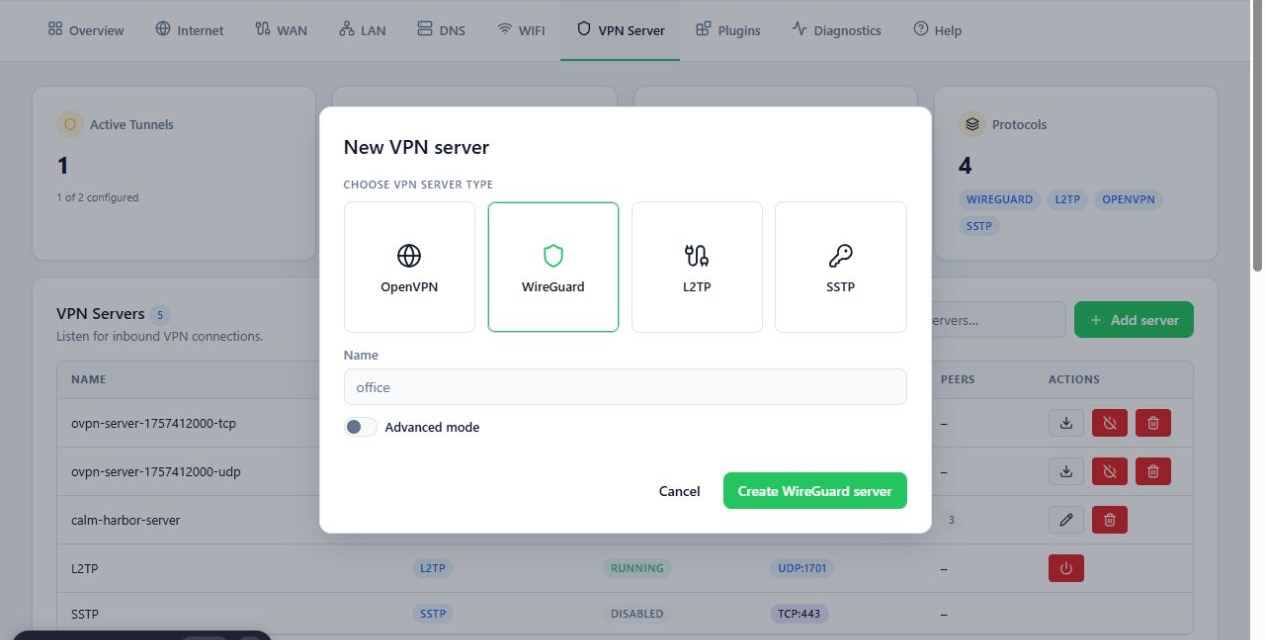
- روی افزودن سرور کلیک کنید و WireGuard را انتخاب کنید.
- یک نام برای سرور وارد کنید.
- معمولاً تنظیمات خودکار کافی است. برای تعیین پورت شنود، آدرس محلی (CIDR)، MTU یا کلید خصوصی، حالت پیشرفته را روشن کنید.
- روی ساخت سرور WireGuard کلیک کنید.
افزودن همتا و دریافت پیکربندی WireGuard
برای هر دستگاه یک همتا (peer) جداگانه بسازید. کاربران WireGuard به حساب در کاربران وی پی ان نیاز ندارند.
- روی ردیف سرور WireGuard کلیک کنید تا جزئیات آن باز شود، سپس روی افزودن همتا کلیک کنید.
- پنل نام، کلیدها و آدرسها را خودش میسازد. برای تعیین دستی آنها، حالت پیشرفته را روشن کنید.
- روی ساخت همتا کلیک کنید.
- در فهرست همتاها، دکمهٔ پیکربندی کلاینت همان همتا را بزنید.
- در آدرس عمومی سرور، آدرس عمومی اینترنت داخلی را وارد کنید.
- کد QR را با برنامهٔ WireGuard موبایل اسکن کنید، یا با دانلود .conf فایل را بگیرید یا با کپی متن آن را کپی کنید.
فایل پیکربندی و کد QR، کلید دسترسی به شبکهٔ شما هستند. آنها را فقط به کاربر مربوط بدهید.
فعال کردن سرور L2TP یا SSTP
- روی افزودن سرور کلیک کنید و L2TP یا SSTP را انتخاب کنید.
- برای L2TP، یک رمز IPsec وارد کنید و روی فعالسازی سرور L2TP کلیک کنید. IPsec برای این سرور اجباری است.
- برای SSTP، روی فعالسازی سرور SSTP کلیک کنید. یک گواهی سرور ساخته میشود و سرور روی پورت
4433راه میافتد.
در هر دو حالت، قانون فایروال لازم برای اتصال ورودی خودکار اضافه میشود و کاربران فعلی کاربران وی پی ان میتوانند با همان حساب وصل شوند.
ساخت حساب در کاربران وی پی ان
- در بخش کاربران وی پی ان، روی افزودن کاربر کلیک کنید.
- نام و رمز عبور را وارد کنید.
- در پروفایل، مسیر ترافیک کاربر را انتخاب کنید (بخش «مرجع» را ببینید).
- کلید فعال را بررسی کنید و روی ساخت کاربر کلیک کنید.
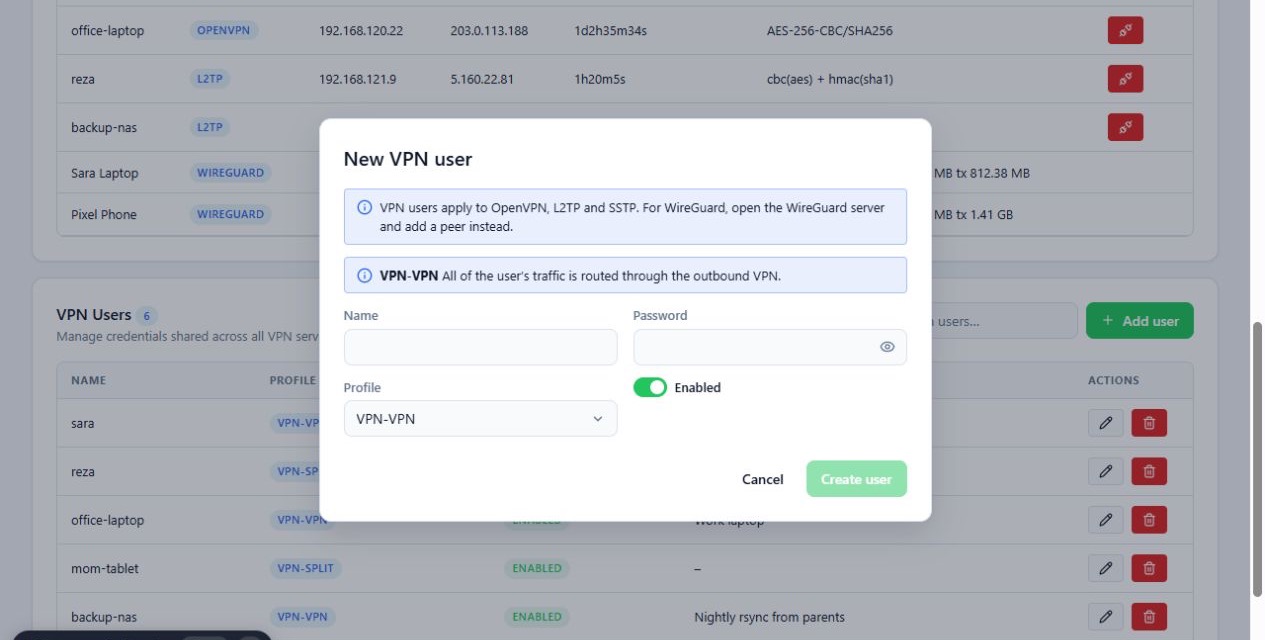
برای تغییر کاربر از دکمهٔ مداد استفاده کنید؛ اگر رمز را خالی بگذارید، رمز فعلی حفظ میشود. حذف کاربر برگشتپذیر نیست.
بررسی و قطع اتصالهای فعال
در بخش اتصالهای فعال، با فیلتر سرویس و کادر جستوجو اتصال موردنظر را پیدا کنید. بسته به پروتکل، نام کاربر، آدرس، مدت اتصال یا زمان آخرین handshake نمایش داده میشود.
برای قطع یک اتصال OpenVPN، L2TP یا SSTP، دکمهٔ قطع ردیف را بزنید و قطع اتصال را تأیید کنید. حساب کاربر حفظ میشود و میتواند دوباره وصل شود. اتصالهای WireGuard فقط نمایش داده میشوند و از جزئیات سرور WireGuard مدیریت میشوند.
آزمایش اتصال از بیرون
- از دستگاهی بیرون از شبکهٔ روتر استفاده کنید، مثلاً موبایل با اینترنت سیمکارت.
- فایل پیکربندی را در برنامهٔ VPN آن دستگاه وارد کنید و متصل شوید.
- اتصال را در بخش اتصالهای فعال بررسی کنید.
مرجع
پروفایلهای کاربران وی پی ان
| پروفایل | مسیر ترافیک کاربر |
|---|---|
| VPN-VPN | همهٔ ترافیک از کلاینت VPN خروجی روتر. |
| VPN-Split | ترافیک خارجی از VPN خروجی و ترافیک داخلی از لینک داخلی. |
| VPN-Foreign | همهٔ ترافیک مستقیم از استارلینک. IP استارلینک پنهان نمیشود و ممکن است هویت شما و استفاده از استارلینک را آشکار کند. با احتیاط استفاده کنید. |
کارتهای آمار
| کارت | توضیح |
|---|---|
| تونلهای فعال | کلاینتهای VPN خروجی روشن، از کل کلاینتها |
| سرورها | سرورهای در حال اجرا |
| کلاینتها | تعداد اتصالهای فعال به سرورها |
| پروتکلها | پروتکلهایی که روی روتر استفاده میشوند |
دکمههای هر سرور
| سرور | کارهای ممکن |
|---|---|
| OpenVPN | دانلود فایل کلاینت، روشن و خاموش کردن، حذف |
| WireGuard | ویرایش، حذف |
| L2TP / SSTP | خاموش کردن (قانونهای فایروال آن هم حذف میشوند) |
حذف سرور
حذف سرور برگشتپذیر نیست. برای OpenVPN، کاربران، مخزن IP، پروفایل و گواهیها هم حذف میشوند و گزینهای برای پاک کردن فایلهای گواهی از حافظهٔ دستگاه وجود دارد. اگر سرور OpenVPN جفت TCP/UDP داشته باشد، هر دو با هم حذف میشوند. برای WireGuard، همتاها و آدرس IP آن هم حذف میشوند.
رفع مشکلات
اتصال از بیرون برقرار نمیشود. IP عمومی اینترنت داخلی، پورت و پروتکل، مقصد Port Forwarding، روشن بودن سرور و آدرس داخل فایل پیکربندی را بررسی کنید. اگر اتصال پشت CGNAT است، با ISP تماس بگیرید.
فایل OpenVPN به آدرس اشتباه وصل میشود. هنگام دریافت فایل، آدرس عمومی سرور را بررسی کنید. این آدرس باید IP عمومی اینترنت داخلی باشد، نه IP داخلی روتر.
دکمهٔ پیکربندی کلاینت یک همتا غیرفعال است و پیام کلید خصوصی روی روتر ذخیره نشده است نمایش داده میشود. پنل کلید خصوصی این همتا را ندارد. از پیکربندی اصلی همان دستگاه استفاده کنید یا همتای جدیدی بسازید.
پیام سرور L2TP از قبل روی این روتر فعال است. (یا همین پیام برای SSTP) ابتدا سرور فعلی را از فهرست خاموش کنید، سپس دوباره آن را فعال کنید.
پیام بارگذاری وی پی ان ناموفق بود. پنل نتوانسته است اطلاعات VPN را از روتر بخواند. در دسترس بودن روتر را بررسی کنید.
دکمههای افزودن و حذف غیرفعال هستند. نام کاربری و رمز عبور روتر در این سشن وجود ندارد. از فهرست روترها دوباره به روتر متصل شوید.