
اعمال پیکربندی
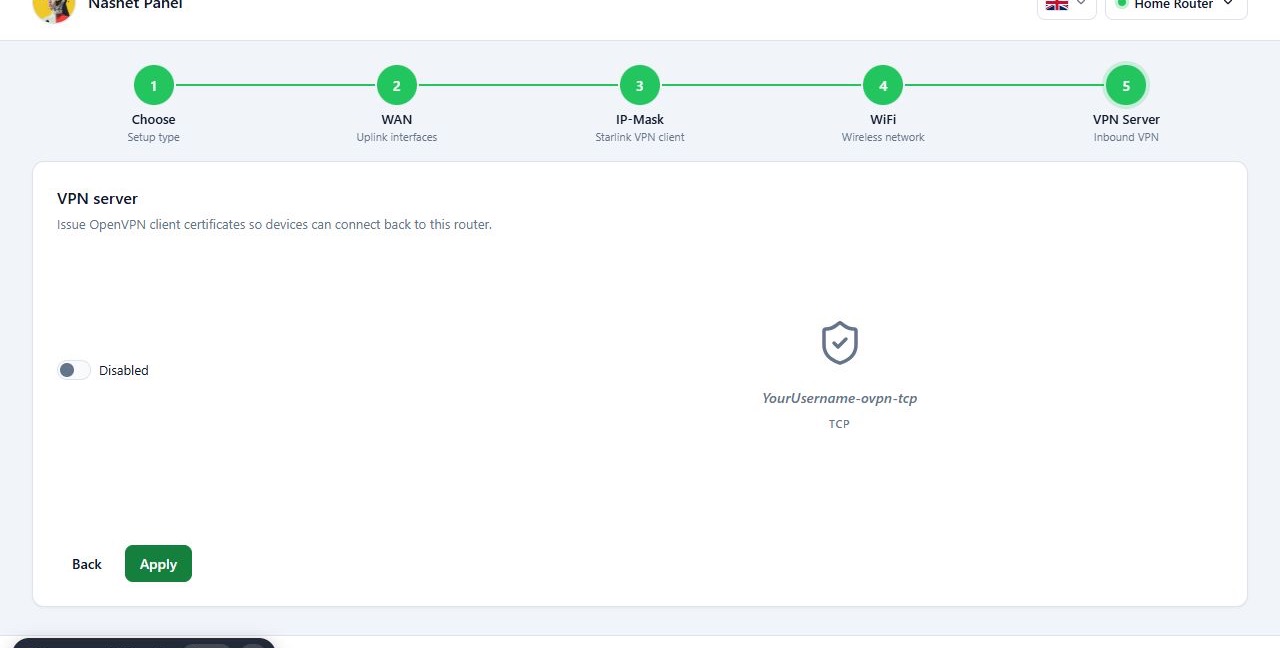
اعمال تنظیمات با دکمهٔ «اعمال» در گام آخر راهانداز، دسترسی اضطراری به روتر هنگام قطع ارتباط و رفع خطاهای اعمال.
مرور کلی
راهانداز صفحهٔ جداگانهای برای بازبینی نهایی ندارد. در گام آخر، دکمهٔ اعمال (Apply) همهٔ تنظیمات را یکجا به روتر میفرستد و پنجرهٔ در حال اعمال پیکربندی… پیشرفت کار را نشان میدهد.
روتر ابتدا از تنظیمات فعلی خود یک پشتیبان در پوشهٔ nasnet-panel ذخیره میکند. سپس تنظیمات قبلی را پاک میکند و پیکربندی جدید را میسازد. اگر در میانهٔ کار خطایی رخ دهد، خودش تا ۳ بار دوباره تلاش میکند.
چون آدرسها و تنظیمات شبکهٔ روتر در طول کار تغییر میکنند، قطع موقت ارتباط طبیعی است. پنل تا ۶ دقیقه برای دریافت وضعیت روتر منتظر میماند.
قبل از شروع
- پورتهای ون، اطلاعات VPN و نام و رمز WiFi را بررسی کنید. برای اصلاح گامهای قبل از قبلی استفاده کنید.
- سرویس SSH روتر (پورت
22) باید روشن باشد، چون پنل فایل پیکربندی را از این راه به روتر میفرستد. - بخش «دسترسی اضطراری» را در پایین همین صفحه بخوانید و به خود روتر دسترسی داشته باشید.
گامها
- در گام آخر روی اعمال کلیک کنید.
- در پنجرهٔ در حال اعمال پیکربندی…، متن دسترسی اضطراری را بخوانید. اگر نام وایفای و رمز عبور یک WiFi مدیریتی نمایش داده شده است، آنها را یادداشت کنید یا از صفحه عکس بگیرید.
- تب مرورگر را باز نگه دارید و منتظر بمانید. نوار پیشرفت جلو میرود و زیر عنوان نوشته میشود روتر در حال انجام چه کاری است. این پیامها از خود روتر میآیند و انگلیسی هستند، مثلاً
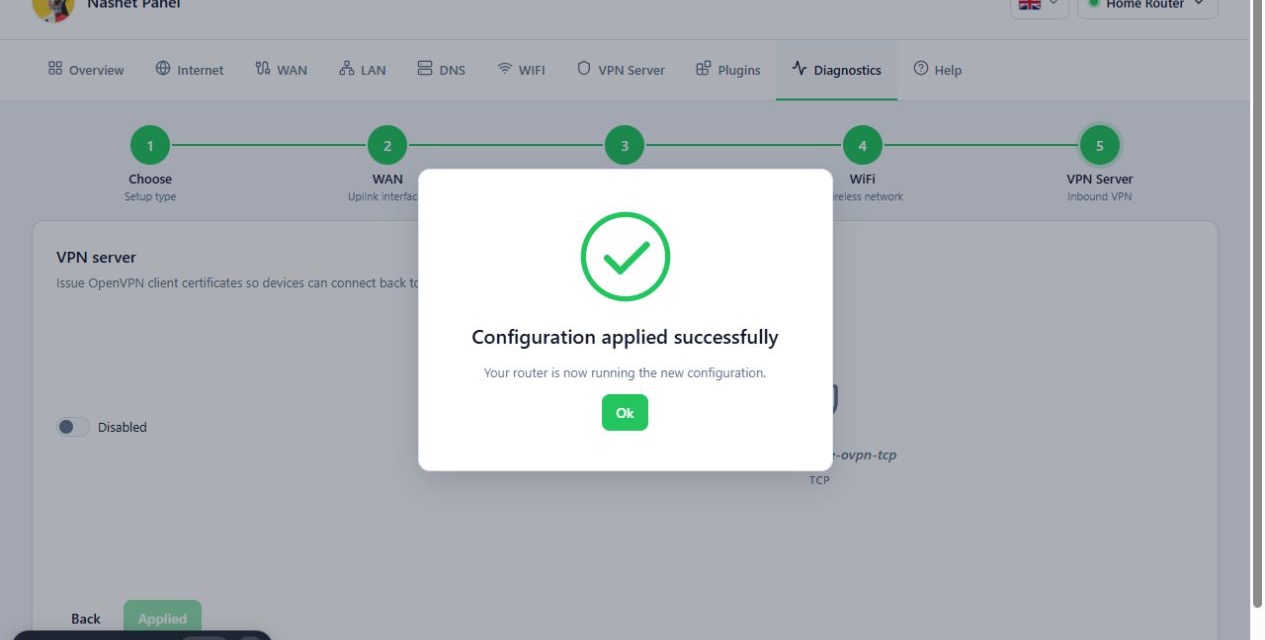
Backing up current configuration. - پس از نمایش پیکربندی با موفقیت اعمال شد، روی تأیید کلیک کنید.
- کابل روتر اینترنت داخلی را به همان پورتی وصل کنید که در گام ون انتخاب کردهاید.
پس از تأیید، صفحهٔ نمای کلی (Overview) روتر باز میشود و همهٔ تبهای پنل در دسترس قرار میگیرند.
مرجع
دسترسی اضطراری
اگر در طول کار ارتباط قطع شد یا کار با خطا روبهرو شد، از یکی از این راهها به روتر برسید:
| راه دسترسی | آدرس |
|---|---|
| کابل را به آخرین پورت اترنت روتر وصل کنید. | 192.168.200.1 |
| به WiFi مدیریتی که نام و رمز آن در پنجره نمایش داده شده وصل شوید. | 192.168.210.1 |
WiFi مدیریتی فقط روی روترهایی ساخته میشود که سختافزار WiFi دارند. هر دو راه موقتی هستند و پس از پایان موفق پیکربندی، روتر خودش آنها را حذف میکند.
وضعیتهای پنجره
| وضعیت | معنی | دکمهها |
|---|---|---|
| در حال اعمال پیکربندی… | تنظیمات در حال اعمال روی روتر است. | ندارد |
| پیکربندی با موفقیت اعمال شد | اعمال تنظیمات کامل شده است. | تأیید |
| اعمال ناموفق بود | اعمال تنظیمات یا دریافت وضعیت ناموفق بوده است. علت زیر عنوان نوشته میشود. | تلاش دوباره، تأیید |
رفع مشکلات
ارتباط هنگام اعمال قطع شد. منتظر بمانید؛ پنل تا ۶ دقیقه برای دریافت وضعیت روتر تلاش میکند و قطع موقت ارتباط به معنی شکست پیکربندی نیست. اگر خطا نمایش داده شد، از یکی از راههای دسترسی اضطراری به روتر وصل شوید و وضعیت آن را با WinBox بررسی کنید.
پنجرهٔ «اعمال ناموفق بود» نمایش داده شد. علت خطا زیر عنوان نوشته شده است.
- روی تلاش دوباره کلیک کنید تا همان تنظیمات دوباره فرستاده شود.
- یا روی تأیید کلیک کنید. پنجره بسته میشود، اما چون راهاندازی تمام نشده، پنل دوباره راهانداز را باز میکند و باید گامها را از ابتدا پر کنید.
در پیام خطا نام SFTP آمده است. پنل نتوانسته فایل پیکربندی را به روتر بفرستد. مطمئن شوید سرویس SSH روتر روشن است و پورت 22 در دسترس است، سپس روی تلاش دوباره کلیک کنید.
پیام مهلت انتظار برای پایان کار روتر به پایان رسید. نمایش داده شد. پنل ۶ دقیقه منتظر ماند، اما روتر کار را تمام نکرد. از یکی از راههای دسترسی اضطراری به روتر وصل شوید و پیش از تکرار، وضعیت آن را بررسی کنید. اگر تنظیمات خراب شده است، پشتیبانی که در پوشهٔ nasnet-panel روتر ذخیره شده به کار میآید.
پیام اطلاعات ورود روتر موجود نیست. نمایش داده شد. سشن شما با این روتر از بین رفته است. از فهرست روترها دوباره به آن متصل شوید.