
لن (LAN)
تعیین مسیر ترافیک هر پورت با بریج، بررسی آدرسهای WAN در کلاینتهای DHCP و مدیریت آدرس دستگاهها در اجارههای DHCP.
مرور کلی
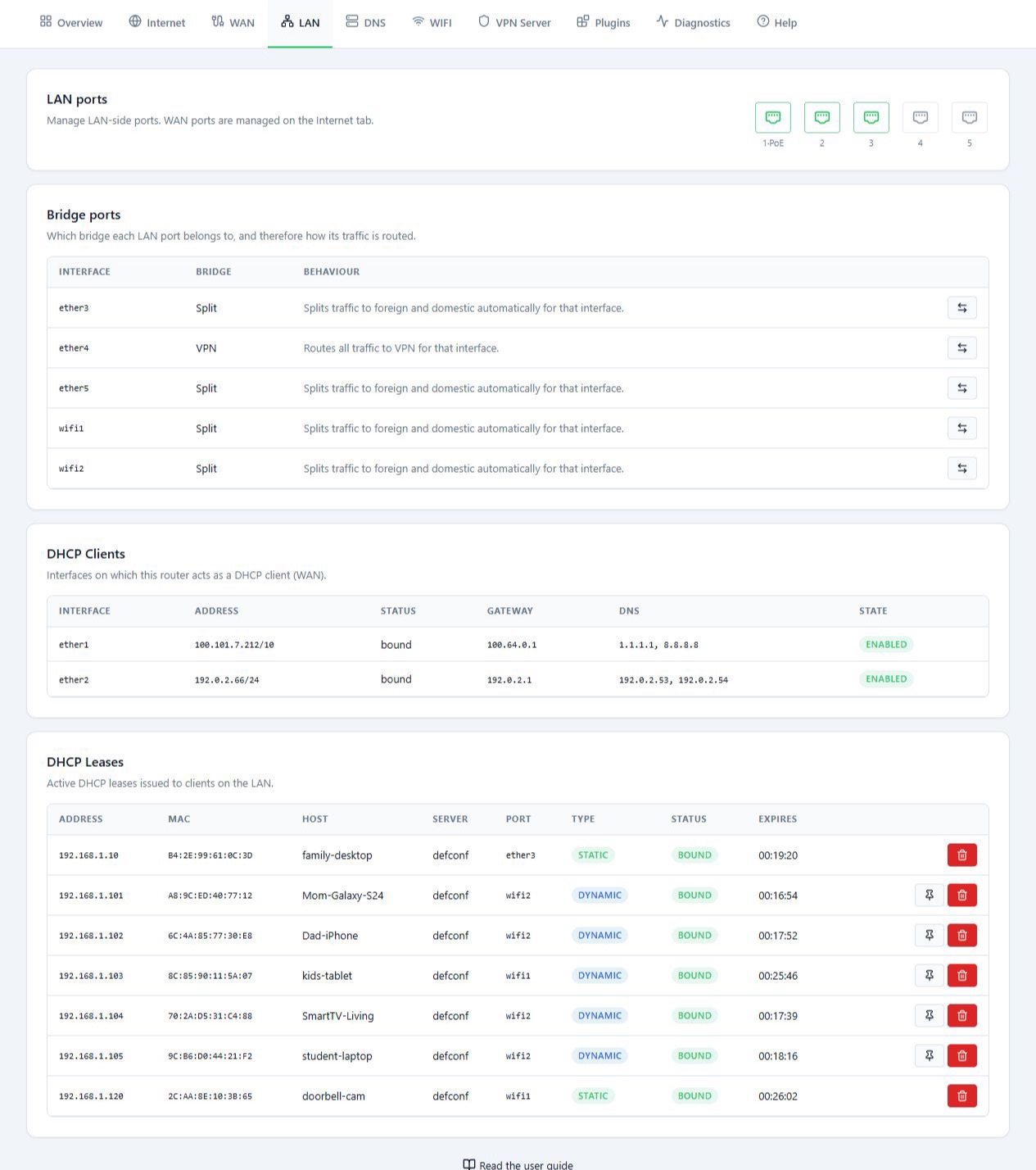
تب لن (LAN) بخش داخلی شبکه را نشان میدهد، یعنی پورتهایی که دستگاههایی مانند موبایل، کامپیوتر، دوربین یا کنسول بازی به آنها متصل میشوند. این صفحه از بالا به پایین چهار کارت دارد:
- پورتهای لن: نمودار زندهٔ پورتهای روتر.
- پورتهای بریج: هر پورت عضو کدام بریج است و در نتیجه ترافیک آن از کدام مسیر میرود.
- کلاینتهای DHCP: پورتهایی که خود روتر روی آنها از مودم بالادستی IP میگیرد (لینکهای WAN).
- اجارههای DHCP: آدرسهایی که روتر به دستگاههای شبکهٔ داخلی داده است.
جدولهای DHCP هر ۳ ثانیه بهروز میشوند.
قبل از شروع
- لینکهای اینترنت در تب ون (WAN) مدیریت میشوند، نه در این صفحه.
- اگر از طریق پورتی به پنل متصل هستید که میخواهید آن را تغییر دهید، ممکن است ارتباط شما چند ثانیه قطع شود.
گامها
تغییر مسیر ترافیک یک پورت
بریجی که پورت عضو آن است، مسیر ترافیک همهٔ دستگاههای متصل به آن پورت را تعیین میکند. اگر یک Access Point به پورت وصل باشد، مسیر همهٔ دستگاههای پشت آن هم تغییر میکند.
- در کارت پورتهای بریج، روی دکمهٔ فلش دوطرفهٔ ردیف پورت (مثلاً
ether4) کلیک کنید. روی همان پورت در نمودار پورتهای لن هم میتوانید کلیک کنید. - در فهرست بریج جدید، بریج موردنظر را انتخاب کنید. توضیح مسیر آن زیر فهرست نمایش داده میشود.
- روی تغییر کلیک کنید.
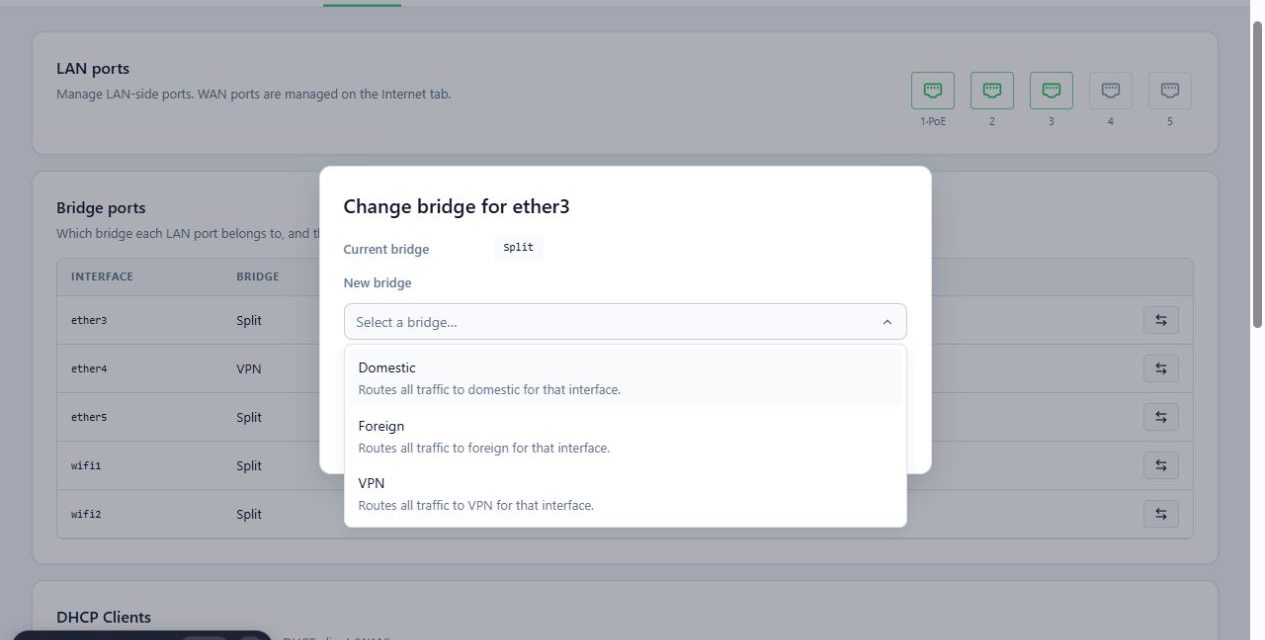
برای اعمال تغییر، پورت یک بار دوباره راهاندازی میشود و ممکن است شبکه یا اینترنت آن چند ثانیه قطع شود.
در بریج خارجی، ترافیک مستقیم از لینک خارجی میرود و از کلاینت VPN پنهانکنندهٔ IP عبور نمیکند. همچنین ممکن است سایتهای داخلی باز نشوند. اگر پنهان ماندن IP استارلینک برای شما مهم است، بریج وی پی ان را انتخاب کنید.
بررسی آدرسهای WAN در کلاینتهای DHCP
این کارت آدرسهایی را نشان میدهد که خود روتر از مودمهای بالادستی گرفته است، مثلاً روی پورت متصل به استارلینک یا مودم اینترنت داخلی. وضعیت bound یعنی آدرس با موفقیت از DHCP دریافت شده است.
دو لینک WAN نباید در یک سابنت باشند. اگر سه بخش اول آدرس دو لینک یکسان باشد (مثلاً 192.168.1.10 و 192.168.1.20)، پنل بالای جدول هشدار میدهد. در این حالت، آدرس LAN یکی از مودمهای بالادستی را طبق راهنمای همان مودم تغییر دهید.
ثابت کردن آدرس یک دستگاه
برای پیدا کردن IP دوربین، پرینتر یا دستگاه دیگر، نام یا MAC آن را در جدول اجارههای DHCP جستوجو کنید.
- در ردیفی که نوع آن پویا است، روی دکمهٔ ثابت کردن کلیک کنید.
- در پنجرهٔ ثابت کردن اجاره DHCP تأیید کنید. از این پس دستگاه همیشه همین آدرس را میگیرد.
حذف اجارهٔ IP
- در ردیف دستگاه، روی دکمهٔ سطل زباله (حذف) کلیک کنید.
- در پنجرهٔ حذف اجاره DHCP تأیید کنید.
حذف اجاره برگشتپذیر نیست، اما دستگاه را مسدود نمیکند. دستگاه ممکن است دوباره از DHCP آدرس بگیرد.
مرجع
انواع بریج
| بریج | مسیر ترافیک پورت |
|---|---|
| تفکیکی | بهطور خودکار بین داخلی و خارجی تفکیک میشود. |
| داخلی | همهٔ ترافیک از لینک داخلی. |
| خارجی | همهٔ ترافیک از لینک خارجی. ممکن است سایتهای داخلی باز نشوند. |
| وی پی ان | همهٔ ترافیک از کلاینت VPN. |
| سفارشی | بریجی که پنل نساخته است. نام خود آن نمایش داده میشود. |
جدول اجارههای DHCP
| ستون | توضیح |
|---|---|
| آدرس | IP دادهشده به دستگاه |
| MAC | آدرس MAC دستگاه |
| میزبان | نام دستگاه، اگر نامی ارسال کرده باشد |
| سرور | سرور DHCP که آدرس را داده است |
| پورت | پورت بریج که دستگاه به آن متصل است |
| نوع | پویا یا ثابت |
| وضعیت | وضعیت در RouterOS، مثل bound، waiting، offered یا busy |
| انقضا | زمان باقیمانده تا پایان اجاره |
جدول کلاینتهای DHCP
ستونها: اینترفیس، آدرس، وضعیت، گیتوی، دی ان اس (DNS اول و دوم) و حالت (فعال یا غیرفعال).
رفع مشکلات
پیام این روتر روی هیچ اینترفیسی کلاینت DHCP نیست. هیچ لینک اینترنتی آدرس را از DHCP نمیگیرد. اگر WAN شما IP ثابت یا PPPoE دارد، این پیام طبیعی است.
هشدار … از زیرشبکه مشترک 192.168.1.x استفاده میکنند. آن را روی یکی از مودمهای بالادستی تغییر دهید. دو لینک WAN از مودمهای خود آدرس در یک سابنت گرفتهاند. سابنت LAN یکی از مودمها را تغییر دهید یا از پشتیبانی کمک بگیرید.
پیام هیچ اجاره فعالی وجود ندارد. هنوز هیچ دستگاهی آدرس نگرفته است، یا سرور DHCP روی بریج LAN فعال نیست.
پیام بریج دیگری موجود نیست. روتر بریج دیگری برای انتقال این پورت ندارد.
پیام اطلاعات ورود روتر برای این نشست موجود نیست. از فهرست روترها دوباره به روتر متصل شوید.