
ون (WAN)
تغییر لینکهای اینترنت خارجی (استارلینک) و داخلی، و مدیریت کلاینتهای VPN که IP استارلینک را پنهان میکنند.
مرور کلی
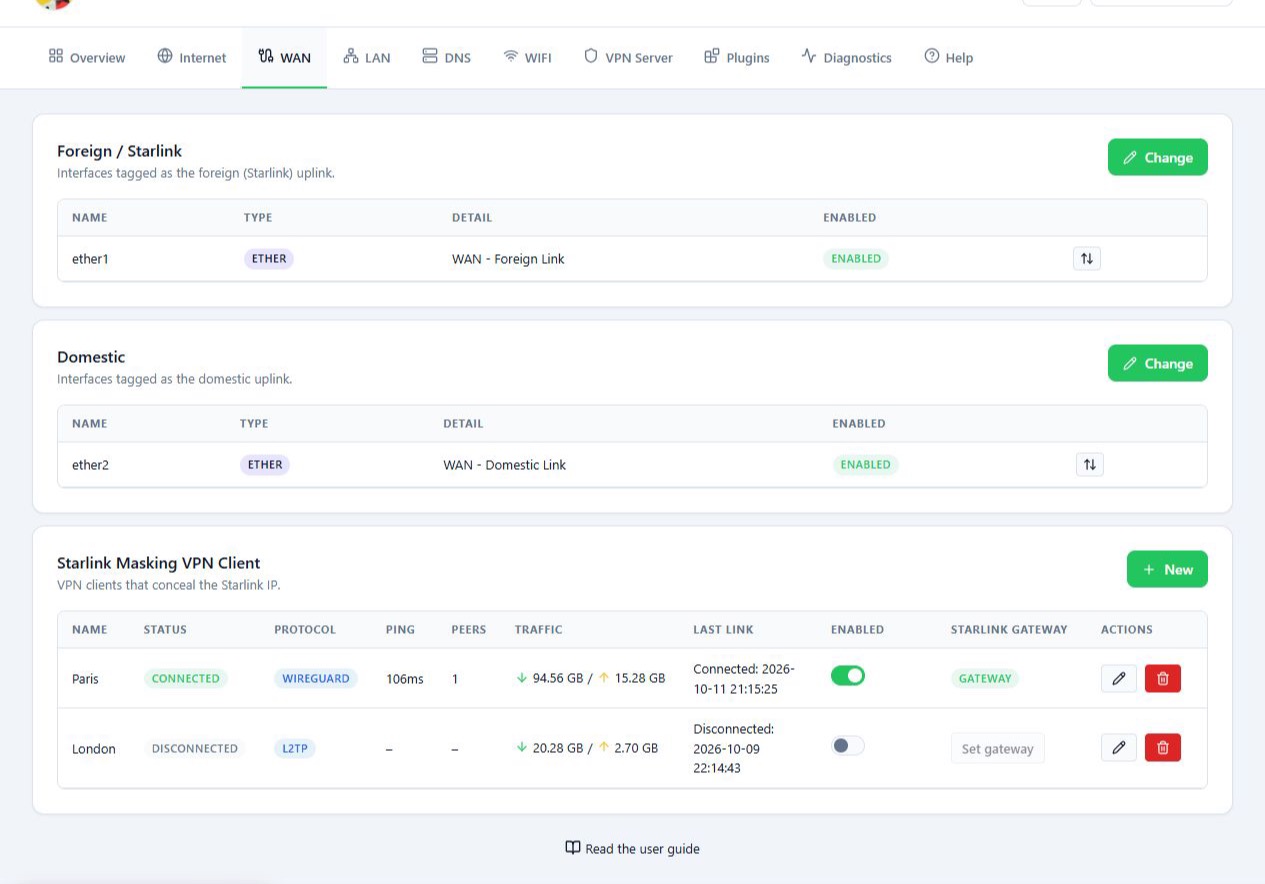
در تب ون (WAN)، لینکهای اینترنتی را که در راهانداز گامبهگام انتخاب کردهاید، بدون اجرای دوبارهٔ آن تغییر میدهید. این صفحه سه کارت دارد:
- خارجی / استارلینک: پورتهایی که لینک اینترنت خارجی (معمولاً استارلینک) هستند.
- داخلی: پورتهایی که لینک اینترنت داخلی هستند.
- کلاینت وی پی ان پنهانسازی استارلینک: کلاینتهای VPN که IP استارلینک را پنهان میکنند.
قبل از شروع
- تغییر لینک اینترنت مسیریابی روتر را دوباره تنظیم میکند و ممکن است اینترنت چند لحظه قطع شود.
- هر پورت فقط در یکی از دو کارت قرار میگیرد. پورتی که در یکی از کارتها است، در فهرست انتخاب نمایش داده نمیشود.
- برای افزودن کلاینت VPN، فایل پیکربندی WireGuard یا اطلاعات اتصال L2TP را آماده داشته باشید.
گامها
تغییر لینک اینترنت
- در کارت خارجی / استارلینک یا داخلی، روی تغییر کلیک کنید.
- نوع پورت (اترنت، بیسیم، SFP یا LTE) و سپس خود پورت را انتخاب کنید. فقط نوعهایی نمایش داده میشوند که روتر پورتی از آنها دارد.
- اگر پورت بیسیم است، روی انتخاب شبکه بیسیم کلیک کنید، شبکه را از فهرست شبکههای اطراف انتخاب کنید، در صورت نیاز رمز آن را وارد کنید و روی بررسی و اتصال کلیک کنید.
- روی ذخیره کلیک کنید.
برای مثال، اگر رمز WiFi مودم اینترنت داخلی تغییر کرده باشد، شبکه و رمز جدید را از همینجا وارد کنید.
جابهجا کردن پورت بین دو کارت
- در ردیف پورت، روی دکمهٔ فلش دوطرفه کلیک کنید.
- در پنجرهٔ انتقال به داخلی یا انتقال به خارجی، روی انتقال کلیک کنید. اگر پورت بیسیم باشد، بهجای این پنجره فرم انتخاب شبکهٔ بیسیم باز میشود.
این کار نقش پورت را عوض میکند. پیش از آن مطمئن شوید با اتصال واقعی کابلها مطابقت دارد. پس از هر تغییر، صفحه حدود ۳ ثانیه صبر میکند تا RouterOS تغییر را اعمال کند و سپس فهرست پورتها را دوباره میخواند.
افزودن کلاینت VPN
- در کارت کلاینت وی پی ان پنهانسازی استارلینک، روی جدید کلیک کنید.
- نوع کلاینت را انتخاب کنید: L2TP یا WireGuard. گزینههای OpenVPN و SSTP با برچسب بهزودی غیرفعال هستند.
- در صورت تمایل یک نام وارد کنید (اختیاری).
- برای L2TP، آدرس سرور (اتصال به)، کاربر و رمز عبور را وارد کنید. اگر سرویس به IPsec نیاز دارد، استفاده از IPsec را روشن کنید و رمز IPsec را وارد کنید. با دکمهٔ دریافت وی پی ان رایگان هم میتوانید یک VPN رایگان بگیرید تا فیلدها خودکار پر شوند.
- برای WireGuard، گزینهٔ وارد کردن پیکربندی موجود بهطور پیشفرض روشن است. فایل
.confرا بکشید و رها کنید یا متن آن را در متن پیکربندی بچسبانید. اگر این گزینه را خاموش کنید، فیلدها را دستی پر میکنید. - وضعیت فعال هنگام ساخت را بررسی کنید (در حالت وارد کردن پیکربندی نمایش داده نمیشود) و روی افزودن کلاینت کلیک کنید.
با کلید ستون فعال کلاینت را روشن یا خاموش کنید. دکمهٔ مداد برای ویرایش و دکمهٔ سطل زباله برای حذف است. حذف کلاینت WireGuard، همتاها و آدرس IP مرتبط با آن را هم پاک میکند و برگشتپذیر نیست.
انتخاب گیتوی استارلینک
اگر چند کلاینت دارید، ترافیکی که باید از VPN خارج شود فقط از یکی از آنها عبور میکند. کلاینت انتخابشده در ستون گیتوی استارلینک نشان گیتوی دارد.
- کلاینت موردنظر را با کلید فعال روشن کنید.
- در ستون گیتوی استارلینک همان ردیف، روی تنظیم گیتوی کلیک کنید.
- بررسی کنید که نشان گیتوی به این ردیف منتقل شده و وضعیت آن متصل است.
مرجع
ستونهای کارتهای لینک اینترنت
| ستون | توضیح |
|---|---|
| نام | نام پورت |
| نوع | نوع پورت در RouterOS، مثلاً ether یا lte |
| جزئیات | توضیح (comment) پورت در RouterOS |
| فعال | فعال یا غیرفعال بودن پورت |
ستونهای کارت VPN
| ستون | توضیح |
|---|---|
| وضعیت | متصل یا قطع |
| پروتکل | WireGuard یا L2TP |
| پینگ | زمان پاسخ از طریق اتصال |
| همتاها | تعداد همتاها (فقط WireGuard) |
| ترافیک | حجم دانلود و آپلود |
| آخرین اتصال | زمان آخرین اتصال یا قطع |
| فعال | کلید روشن و خاموش کردن کلاینت |
| گیتوی استارلینک | نشان گیتوی یا دکمهٔ تنظیم گیتوی |
رفع مشکلات
دکمهٔ تنظیم گیتوی غیرفعال است. این دکمه فقط برای کلاینتی فعال است که کلید فعال آن روشن باشد. ابتدا کلاینت را روشن کنید. پس از تنظیم، بررسی کنید که وضعیت متصل باشد؛ روشن بودن کلید به معنی برقرار بودن اتصال نیست.
تغییر لینک بلافاصله نمایش داده نمیشود. صفحه پس از هر تغییر حدود ۳ ثانیه صبر میکند و سپس فهرست را دوباره دریافت میکند.
پیام بارگذاری اینترفیسها ناموفق بود. پنل نتوانسته است فهرست پورتها را بخواند. در دسترس بودن روتر را بررسی کنید و صفحه را دوباره باز کنید.
پیام بارگذاری وی پی ان ناموفق بود. فهرست کلاینتهای VPN خوانده نشد. کارتهای لینک اینترنت همچنان کار میکنند و صفحه هر ۵ ثانیه دوباره تلاش میکند.
پیام اطلاعات ورود روتر موجود نیست. نام کاربری و رمز عبور روتر در این سشن وجود ندارد. از فهرست روترها دوباره به روتر متصل شوید.