
نگهداری
بازنشانی کارخانه برای هر دستگاه، ذوب برف، مقایسه Router 3 با روترهای قدیمیتر، و تأخیر جفتشدن پس از باز کردن جعبه.
نگاه کلی
بازنشانی کارخانه راه فرار است برای رمز فراموششده، روتری که در حالت bypass گیر کرده، یا راهاندازیای که تمام نمیشود. نام شبکه وایفای، رمز و هر تنظیم دیگری را پاک میکند.
بازنشانی کارخانه
از اپلیکیشن، اگر میتوانید
- به وایفای استارلینک وصل شوید و اپلیکیشن را باز کنید.
- Settings ← Router ← Factory Reset را بزنید.
- لغزنده را بکشید.
دو حالت که این کار جواب نمیدهد و باید به دکمه سختافزاری برگردید:
- روتر در حالت bypass است. اپلیکیشن نمیتواند بازنشانیاش کند.
- روتر به حسابتان وصل نیست یا آنلاین نیست. اپلیکیشن بهجایش دستورالعمل دستی نشان میدهد.
پس از هر بازنشانی، شبکه پیشفرض بهشکل STARLINK و بدون رمز در فهرست وایفای
دستگاهتان برمیگردد. نام و رمز را دوباره در Settings ← Router تعیین کنید.
Router 3
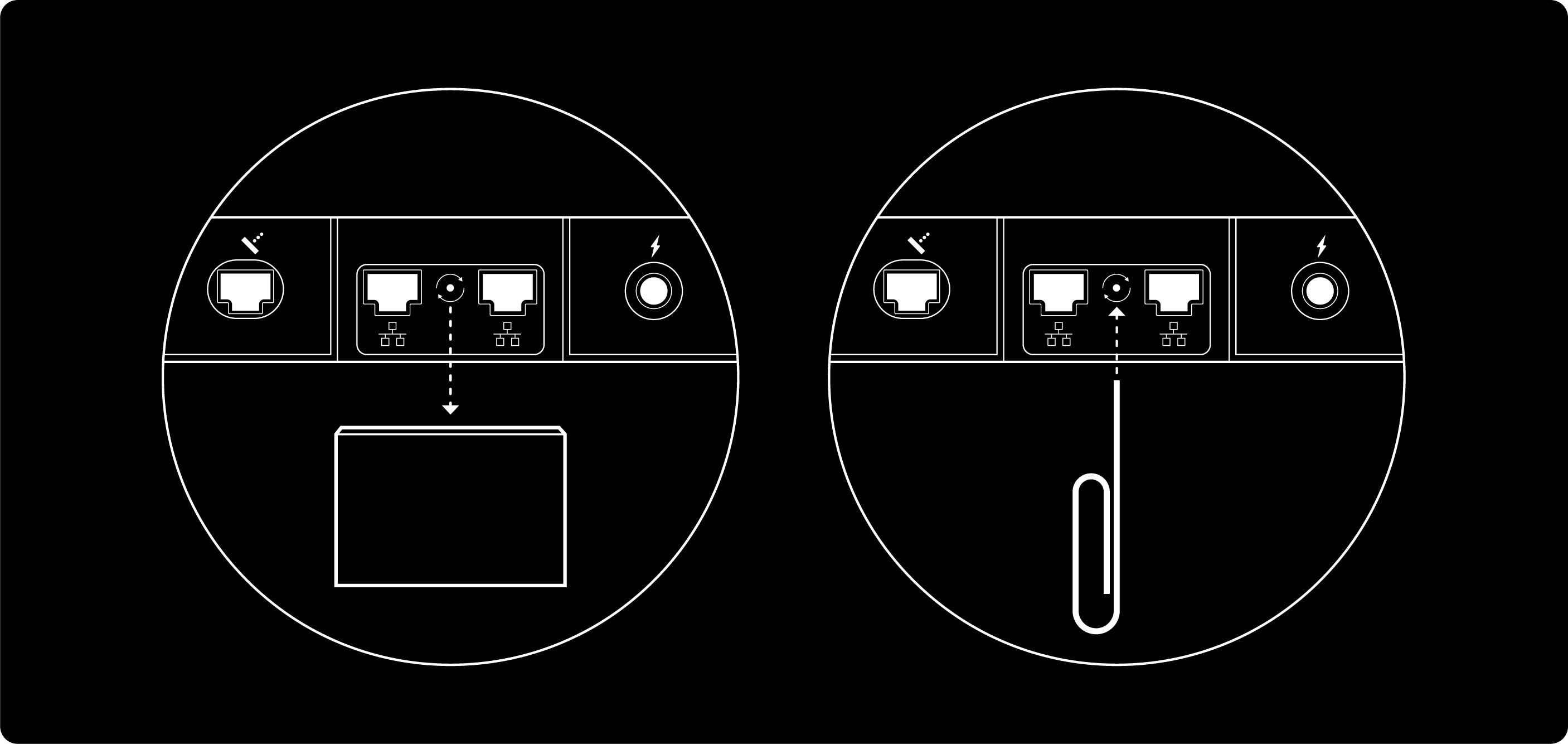
- دکمه reset زیر درپوش پورت LAN پشت دستگاه است، کنار نماد reset.
- با گیره کاغذ کوتاه فشارش دهید. چراغ جلو چند ثانیه تند چشمک میزند.
- از فهرست وایفای دستگاهتان به
STARLINKوصل شوید. - نام و رمز شبکه را در اپلیکیشن استارلینک ← Settings ← Router تعیین کنید.
Router Mini
- دکمه reset پشت دستگاه است، کنار نماد reset.
- با گیره کاغذ کوتاه فشارش دهید. چراغ جلو چند ثانیه تند چشمک میزند.
- چند دقیقه منتظر راهاندازی مجدد بمانید. چشمک کند سفید یعنی تمام شد.
Starlink Mini
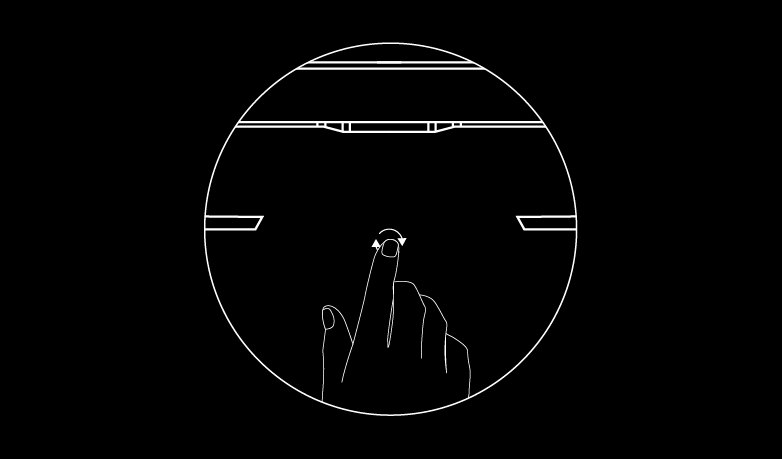
- نماد reset پشت دیش است.
- محکم فشار دهید تا صدای تیک بدهد، و ۳ ثانیه نگه دارید.
- چراغ تند چشمک میزند و بعد خاموش میشود.
نودهای مش جداگانه بازنشانی میشوند. اگر نود مش دارید، بعد از روتر اصلی بازنشانیشان کنید و از شبکه روتر اصلی دوباره جفتشان کنید.
ذوب برف
دیش با همان برقی که میکشد خودش را گرم میکند تا برف را ذوب کند. این کار وقفه سرویس را در بارش برف کم میکند و شما را از بالا رفتن روی بام با جارو نجات میدهد.
- اپلیکیشن استارلینک را باز کنید.
- به Settings ← Starlink ← Snow Melt بروید.
- یک حالت انتخاب کنید.
| حالت | رفتار |
|---|---|
| Off | خاموش. برق اضافه مصرف نمیکند |
| Automatic | شرایط برفی را تشخیص میدهد و فقط وقت نیاز گرم میکند. توصیهشده |
| Pre-heat | دیش را گرم نگه میدارد تا در برابر انبار شدن مقاومت کند. برق بیشتری میبرد |
مقایسه Router 3 با روترهای قدیمیتر
Router 3 با تراشه WiFi 6، که بیشترین کمکش در محیطهای پرشلوغ است، و رادیوهای سهباندی برای عملکرد بهتر مش، از Gen 2 جلو زده است. اگر سرعت شما بهجای ارتباط ماهوارهای به وایفای محدود شده، این ارتقای واقعی است. اول آزمایش کنید: ابزارهای اپلیکیشن را ببینید.
| Router 3 | Gen 2 | Gen 1 | |
|---|---|---|---|
| استانداردها | 802.11a/b/g/n/ac/ax | 802.11a/b/g/n/ac | 802.11a/b/g/n/ac |
| باندها | سهباندی ۲.۴ و ۵ گیگاهرتز | دوباندی ۲.۴ و ۵ گیگاهرتز | دوباندی ۲.۴ و ۵ گیگاهرتز |
| رادیو | 4x4 MU-MIMO، OFDMA | 3x3 MIMO | 2x2 MU-MIMO |
| امنیت | WPA2 | WPA2 | WPA2 |
| اترنت | ۲ پورت LAN | بدون پورت داخلی | ۱ LAN، ۱ WAN |
| درجه نفوذ | IP56 | IP54 | درجهبندی نشده |
| دمای کاری | منفی ۳۰ تا مثبت ۵۰ سلسیوس | منفی ۳۰ تا مثبت ۵۰ سلسیوس | منفی ۳۰ تا مثبت ۵۰ سلسیوس |
Router 3 و Gen 2 بهترتیب IP56 و IP54 مقاوم به آب هستند، و هر دو برای استفاده در فضای داخلی پیکربندی شدهاند.
یک محدودیت سازگاری که ارزش دانستن دارد. یک Router 3 میتواند هر سیستم استارلینکی را بهعنوان نود مش گسترش بدهد، و میتواند جای نود مش یا توسعهدهنده Gen 2 را بگیرد. نمیتواند جای روتر اصلی Gen 2 متصل به دیش را بگیرد، چون آن روتر برق دیش را هم تأمین میکند.
رفع اشکال
«This router doesn’t appear to be associated with your Starlink.» روتر و دیش پس از باز کردن جعبه با هم جفت میشوند و زمانش متغیر است. پیش از فرض کردن خرابی این مسیر را طی کنید:
- مطمئن شوید هم استارلینک و هم گوشیتان ارتباط پایدار دارند، و در حساب درست وارد شدهاید.
- حدود ۳۰ دقیقه صبر کنید تا ارتباط جا بیفتد و جفتشدن کامل شود.
- بعد از ۳۰ دقیقه هنوز جفت نشده؟ روتر را دستی راهاندازی مجدد کنید تا تلاش دیگری بکند، و تا یک ساعت وقت بدهید.
اگر یک ساعت بگذرد و هنوز نه اینترنتی باشد و نه دسترسی به تنظیمات روتر، با پشتیبانی استارلینک تماس بگیرید.
رمز وایفای را فراموش کردم. پس از تعیین شدن هرگز نمایش داده نمیشود. بازنشانی کارخانه تنها راه است.