
ناگهان قطع شد
دیروز کار میکرد و حالا نه. برق را قطع و وصل کنید، چراغ را بخوانید، کابل و آسمان را بررسی کنید.
نگاه کلی
این صفحه را به ترتیب طی کنید. هر مرحله یا مشکل را حل میکند یا میگوید به کدام قطعه شک کنید.
این راهنما روتر استارلینک را فرض میگیرد. اگر روتر غیراصل دارید، همانطور که نوشته شده کاربرد ندارد.
۱. اپلیکیشن را برای هشدار بررسی کنید
به وایفای استارلینک وصل شوید و اپلیکیشن را باز کنید. اگر اپلیکیشن نماد ابر را کنار نام شبکه نشان میدهد، روی نام بزنید و Local را انتخاب کنید تا مستقیم با روتر حرف بزند.
هشدارها خطا را نام میبرند. هشدارهای اپلیکیشن را ببینید.
اگر اصلاً به وایفای استارلینک وصل نمیشوید، به خاموش و روشن کردن بروید.
۲. روتر را خاموش و روشن کنید
- هر دو سر کابل برق را جدا کنید.
- برق را از منبع تغذیه بردارید.
- همهچیز را دستکم ۱۰ ثانیه جدا نگه دارید.
- همهچیز را وصل کنید.
- اپلیکیشن را تماشا کنید.
۳. چراغ را بخوانید
روی Starlink Mini، چراغ روی خود دیش را بخوانید.
چراغ روشن است، هنوز خراب. روتر را بازنشانی کارخانه کنید. اگر درست نشد تیکت پشتیبانی باز کنید؛ احتمالاً روتر خراب شده است. نگهداری را ببینید.
چراغ خاموش است. بعد از خاموش و روشن کردن، پریز دیگری امتحان کنید. اگر چیزی تغییر نکرد تیکت پشتیبانی باز کنید؛ منبع تغذیه یا روتر خراب شده است.
جدول کامل هر دستگاه: چراغهای وضعیت.
۴. کابلها و اتصالها را بررسی کنید
این بخش را روی Starlink Mini رد کنید.
- کابل استارلینک را از پریز جدا کنید، در همان حال بازرسی کنید، بعد دوباره بزنید.
- دنبال آسیب دیدنی، تاب خوردن، در معرض هوا بودن و پین خمشده بگردید.
- هر آداپتور یا افزونه اترنت را هم بررسی کنید.
- اگر پورت دیگری موجود است امتحانش کنید.
فقط از کابل اصلی استارلینک استفاده کنید. تجهیزات غیراصل گارانتی را باطل میکنند و دقیقاً همین دسته از خرابیها را میسازند. کابلها را ببینید.
۵. نصب را بررسی کنید
- در اپلیکیشن Check for Obstructions را اجرا کنید و با آنچه در ذهن دارید مقایسه کنید.
- دنبال رشد تازه گیاهان، ساختوساز جدید یا آشغال در میدان دید بگردید.
- برف انبارشده را آرام پاک کنید، اگر بیخطر است.
- اگر دیش را تازه جابهجا کردهاید، تأیید کنید جانمایی و نصبش درست است.
مانع جدید، طوفان و جابهجایی، علتهای معمول سیستمی هستند که ماهها کار کرده و بعد ایستاده است.
معنای هر پیام وضعیت
اپلیکیشن میگوید «Disconnected، به وایفای استارلینک وصل شوید»
به روتر استارلینک وصل نیستید.
- بررسی کنید چراغ روتر روشن است. اگر نه، هر کابل را دوباره جا بزنید و منبع برق دیگری امتحان کنید.
- مطمئن شوید به شبکه روتر استارلینک پیوستهاید. تجهیزات شبکه غیراصل جلوی رسیدن اپلیکیشن به سختافزار استارلینک را میگیرند.
- هر VPN را روی دستگاهتان خاموش کنید.
هنوز هیچ؟ روتر را بازنشانی کارخانه کنید و وقتی STARLINK برگشت به آن بپیوندید.
اپلیکیشن میگوید «Booting»
دیش در حال راهاندازی مجدد یا تمام کردن مقدمات است.
خاموش و روشن کنید و دستکم ۲۰ دقیقه صبر کنید تا مقدمات را طی کند و موقعیتش را بگیرد. باید بیرون و با دید خوب به آسمان باشد. اگر روی Booting ماند، از اپلیکیشن تیکت بفرستید.
اپلیکیشن میگوید «Searching»
دیش دنبال ماهواره است.
- روی طرح ثابت، تأیید کنید واقعاً در نشانی سرویس روی حسابتان هستید.
- خاموش و روشن کنید و دستکم ۳۰ دقیقه صبر کنید. ممکن است در حال دانلود بهروزرسانی باشد.
اگر روی Searching ماند، از اپلیکیشن تیکت بفرستید.
وایفای Starlink Mini
روتر داخلی Mini برای فضاهای جمعوجور طراحی شده. بهعنوان تنها وایفای یک خانه، سرعت پایین و پوشش نازک رفتار مورد انتظار است نه خرابی.
تشخیص
در اپلیکیشن Advanced Speed Test را (Speed Test ← Advanced) هم داخل خانه و هم بیرون کنار دیش اجرا کنید و از هر نتیجه اسکرینشات بگیرید.
اگر سرعت device-to-router خیلی کمتر از router-to-internet باشد، گلوگاه شما وایفای است، نه ارتباط ماهوارهای، و مراحل زیر همانهایی هستند که کمک میکنند.
بهبود
Mini را مرکزی بگذارید نسبت به جایی که مردم واقعاً از اینترنت استفاده میکنند. پوشش زیر و پشت دستگاه بهتر است. از یک Mini که مرکزی روی بام خانه یکطبقه نصب شده حداکثر ۱۱۲ متر مربع (۱٬۲۰۰ فوت مربع) انتظار داشته باشید. بام فلزی و دیوار بتنی یا آجری این عدد را بهشدت کم میکنند.
باندها را جدا کنید. اپلیکیشن استارلینک ← Settings ← روی نام شبکه بزنید ← Split 2.4/5 GHz networks. این به دستگاههایی که نمیتوانند از ۵ گیگاهرتز استفاده کنند کمک میکند. بهعنوان قاعده، ۵ گیگاهرتز نزدیک Mini بهتر است و ۲.۴ گیگاهرتز دورتر و در مناطق کمشلوغ.
یک روتر اضافه کنید. اگر ساختمان بزرگ است یا از مصالح نامناسب ساخته شده، روتر دیگری را سیمی یا مش کنید.
سیمی کردن یک روتر به Mini
-
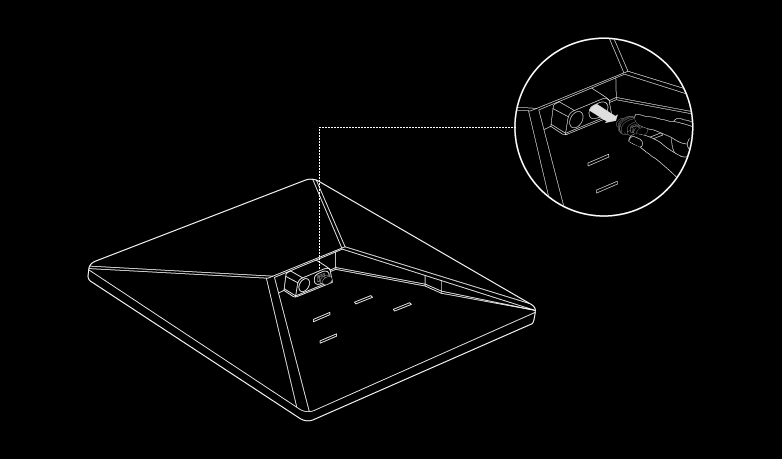
درپوش استارلینک را بردارید.
-
کابل Mini Starlink، یا کابل اترنت خودتان، را در پورت اترنت بزنید و به یک Router 3 یا سختافزار غیراصل برسانید.
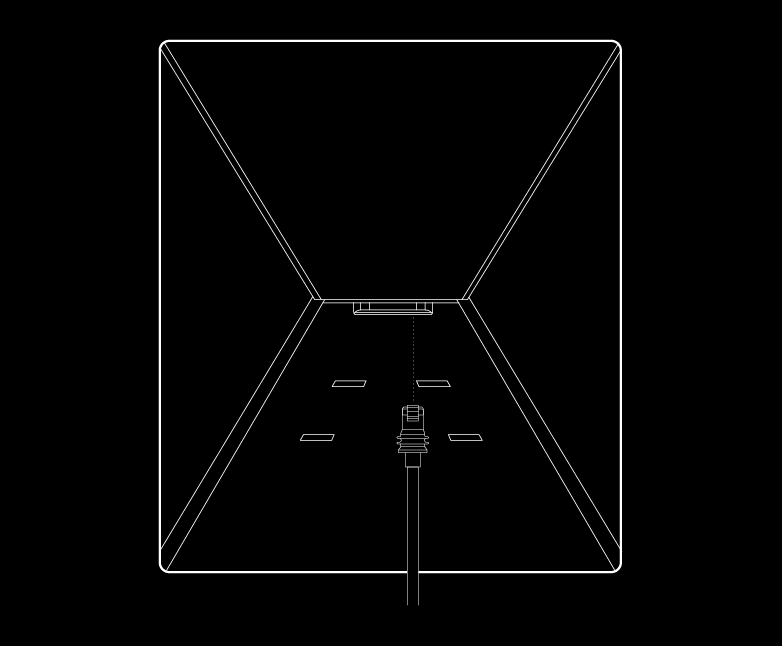
از کابل Mini Starlink استفاده کنید اگر نفوذ آب برایتان مهم است. Mini با کابل RJ45 غیراصل دیگر درجه IP67 ندارد.
-
برای روتر غیراصل، وایفای داخلی را از اپلیکیشن در حالت bypass بگذارید. بازنشانی کارخانه دستی تنها راه خروج از حالت bypass است.
برای مش بیسیم کردن یک Router 3 یا Gen 2، مش را ببینید.
Mini اصلاً آنلاین نمیشود
-
اپلیکیشن را باز کنید و هشدارها، قطعیها و موانع دید را بررسی کنید.
-
چراغ وضعیت پشت دستگاه را ببینید.
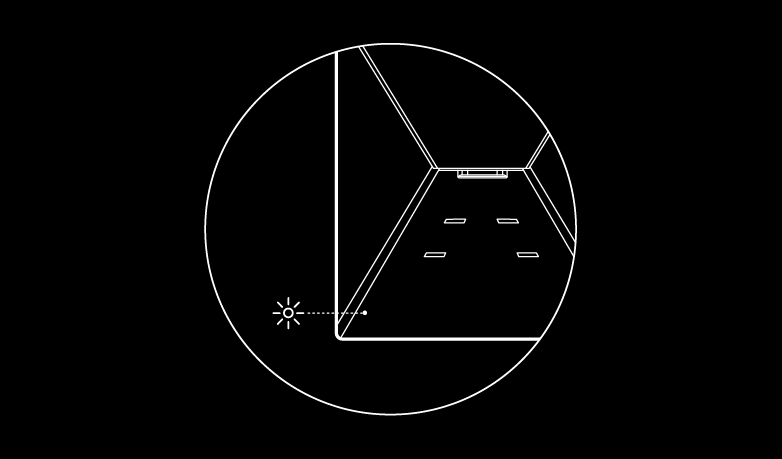
چراغ معنا چشمک کند روشن است بیچراغ بدون برق چشمک تند بازنشانی، در آن ۳ ثانیهای که دکمه را نگه داشتهاید -
همهچیز را دوباره جا بزنید و دنبال آسیب سختافزار و کابل بگردید.
-
با کشیدن و زدن دوباره برق، خاموش و روشن کنید.
-
بازنشانی کارخانه. نماد reset پشت دستگاه را محکم فشار دهید تا تیک بدهد و ۳ ثانیه نگه دارید. چراغ تند چشمک میزند و بعد خاموش میشود. نام شبکه و رمز پاک میشوند، پس بعد از آن دنبال شبکه
Starlinkبگردید.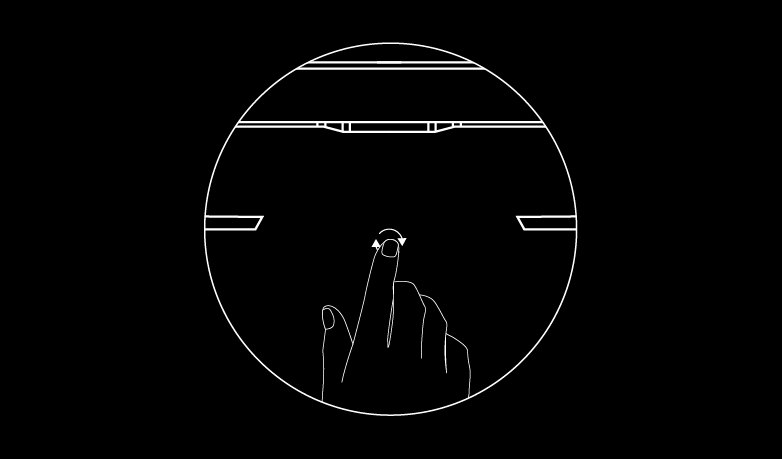
-
اگر هیچکدام کار نکرد، از اپلیکیشن با پشتیبانی تماس بگیرید.