
ابزارهای اپلیکیشن
تنظیم زاویه، تست سرعت، گزارش رویدادها، برنامه خواب و پایش از راه دور.
نگاه کلی
اپلیکیشن جایی است که ابزارهای عیبیابی زندگی میکنند. چهار ابزار بیشتر آنچه لازم دارید را پوشش میدهند: تنظیم زاویه، تست سرعت، گزارش رویدادها و برنامه خواب.
ابزار تنظیم زاویه
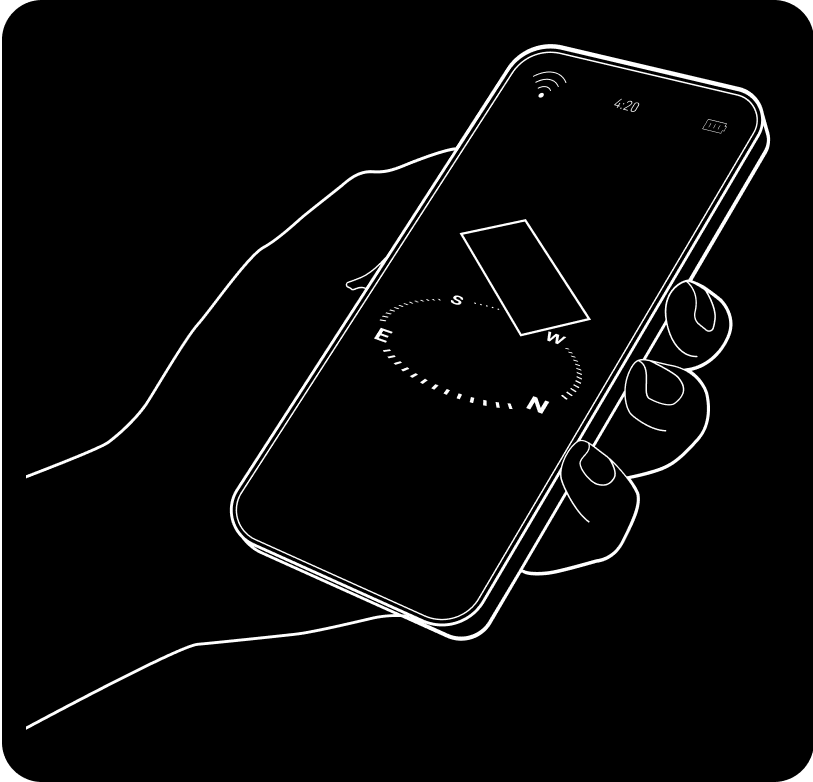
به Standard 4، Standard 4 X و Starlink Mini مربوط است که هیچکدام خودشان حرکت نمیکنند. دیش باید به بخشی از آسمان نشانه برود که بیشترین وقت را در حال حرف زدن با ماهوارهها میگذراند.
وقتی دیش آنلاین شد، در اپلیکیشن Alignment را بزنید و راهنما را دنبال کنید.
Standard 4 و Standard 4 X
Starlink Mini
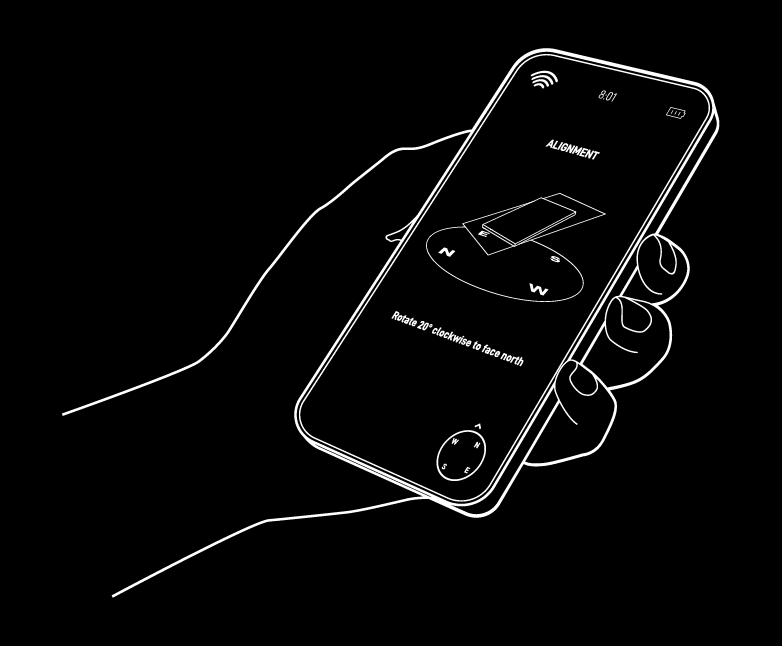
اپلیکیشن وقتی ۵ درجه یا بیشتر انحراف داشته باشید Starlink Misaligned را نشان میدهد و زیر آن ساکت میماند. این ابزار همیشه از پایین صفحه اصلی در دسترس است، پس میتوانید بدون هشدار هم بررسی کنید.
تست سرعت
بهطور پیشفرض اپلیکیشن روتر به اینترنت را اندازه میگیرد. این میگوید سرویس چه تحویل میدهد و چه پهنای باندی برای کل شبکه موجود است، و عمداً کیفیت وایفای دستگاه خودتان را نادیده میگیرد.
- اپلیکیشن را باز کنید.
- Speed Test را بزنید.
- Start را بزنید.
| عدد | بر چه اثر میگذارد |
|---|---|
| دانلود | وقفه پخش و سرعت دانلود فایل |
| آپلود | بارگذاری ویدیو و انتقال فایل به بیرون |
| تأخیر | لگ در بازی و تماس ویدیویی |
نتایج بین اجراها با تغییر تقاضا و ورود ماهوارههای مختلف به دید جابهجا میشوند، پس یک نتیجه بد تشخیص نیست.
تستهای پیشرفته
Speed Test ← Advanced را بزنید (فلش پایین در انتهای صفحه)، بعد یک حالت انتخاب کنید.
- Device → Internet. سرتاسری، شامل وایفای شما. همان چیزی که سایتهای تست سرعت دیگر اندازه میگیرند.
- Device → Router. فقط ارتباط بین دستگاه شما و روتر.
چگونه این جفت را بخوانیم. اگر Device → Router خیلی کمتر از تست پیشفرض روتر به اینترنت باشد، گلوگاه شما وایفای است، نه ارتباط ماهوارهای. این کل راهحل را عوض میکند: بهبود وایفای را ببینید.
گزارش رویدادها
گزارش رویدادها نشان میدهد در شبکه شما چه گذشته، نه فقط وقتی کاملاً آفلاین بوده. جای Outage Log قدیمی را گرفته و اینها را اضافه میکند:
- قطعیهای مربوط به روتر، مثل خاموش یا قطع شدن روتر.
- رویدادهای غیرقطعی که کیفیت را پایین میآورند بیآنکه شما را آفلاین کنند، مثل افزایش گم شدن بسته یا راهاندازی مجدد دستگاه.
همین است که مفیدش میکند. جهش در گم شدن بسته مرور وب را قطع نمیکند اما تماس ویدیویی را میلرزاند، و این گزارش چیزی است که «تماسم لرزید» را به یک علت وصل میکند. استارلینک از همین داده بهطور داخلی استفاده میکند.
انواع بیشتری از رویداد در آینده اضافه میشود. بیشتر مدخلها کماهمیتاند.
برنامه خواب
وقتی کسی از ارتباط استفاده نمیکند برق ذخیره میکند. هر کسی که روی وایفای محلی استارلینک باشد میتواند تغییرش بدهد.
- اپلیکیشن را باز کنید و به Settings ← Starlink ← Sleep Schedule بروید.
- Enable sleep schedule را روشن کنید.
- دستگیرههای روی ساعت را بکشید تا بازه خواب را تعیین کنید.
- ذخیره کنید.
برای خاموش کردن، به همان صفحه برگردید، خاموشش کنید و ذخیره کنید.
در حال خواب دیش اینترنت نمیدهد، برف را ذوب نمیکند، و از راه دور مدیریتشدنی نیست. اپلیکیشن بهطور پیشفرض از UTC استفاده میکند، و همین جزئیات است که مردم را غافلگیر میکند.
در مناطق برفی این هزینه واقعی دارد: برف انبارشده میتواند چند ساعت بعد از بیدار شدن دیش طول بکشد تا ذوب شود، و ممکن است مجبور شوید دستی پاکش کنید تا سرویس برگردد.
پایش از راه دور
میتوانید عملکرد و آمار را در حالی که از محل سرویس دور هستید بررسی کنید.
- اپلیکیشن استارلینک را باز کنید.
- اگر حسابتان چند استارلینک دارد، با Switch Starlink آن یکی را که میخواهید انتخاب کنید.