راهنمای جامع پس از خرید دستگاه استارلینک(نسل۲)
استارلینک نسل ۲ خریدهاید؟ این راهنما همهٔ کارهای بعد از خرید را یکجا آورده: بررسی دستگاه و راهاندازی، امنیت فیزیکی و دیجیتال، عیبیابی و چکلیست امنیتی.
در این صفحه
در این راهنمای فشرده شما موارد زیر را یاد میگیرید:
۱- نصب و راه اندازی
۲- امنیت فیزیکی و دیجیتال
۳- عیب یابی و سوالات متداول
۴-بایدها و نبایدها و چک لیست امنیتی
۵- روشهای دسترسی به آموزش های بیشتر و تماس با پشتیبانی
مرحله اول: نصب و راهاندازی
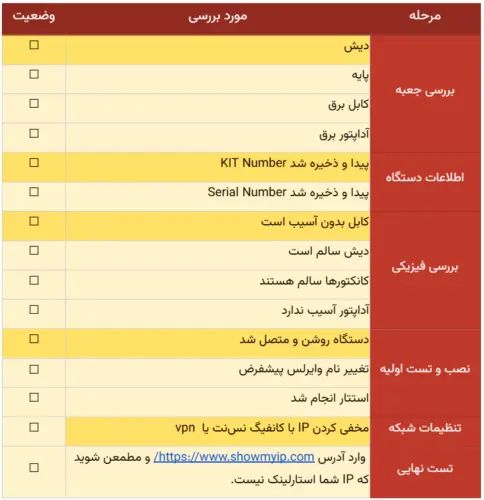
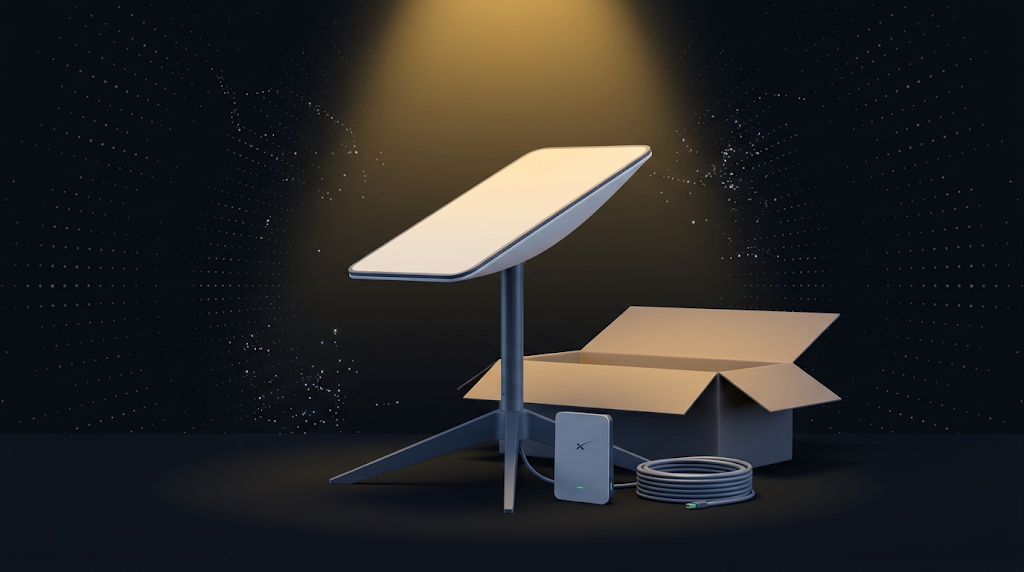
۱.۱: چه چیزی باید در جعبه باشد؟
کیت نسل ۲
- دیش استارلینک
- پایه ساده
- کابل استارلینک
- کابل برق AC
- آداپتور برق
پیدا کردن KIT Number و Serial Number:
- KIT Number: روی جعبه دستگاه چاپ شده (معمولاً با پیشوند KIT یا STK شروع میشود)
- Serial Number: پایین میله دیش (آنتن) حک شده.
حتما یکی از این شماره هارو رو ذخیره کنید، برای پشتیبانی و راه اندازی حیاتی هست.
۲.۱: بررسی فیزیکی دستگاه
- بررسی کنید که همه اجزای مهم دستگاه رو مطابق عکس بالا تحویل گرفتید
- کابل اصلی رو بررسی کنید تا پارگی یا خوردگی نداشته باشد، کابل استارلینک نسل دو بسیار حساس است.
- سطح دیش را از نظر شکستگی و خوردگی بررسی کنید تا سالم باشد
- کانکتورهای کابل را بررسی کنید
- آداپتور برق را از نظر سوختگی یا آسیب بررسی کنید
۳.۱: متصل کردن به برق و تست
دستگاه را در محیط باز با دید مستقیم به آسمان روشن کنید، بعد از تقریبا 10 دقیقه دستگاه میچرخد و به صورت خودکار ماهواره را پیدا میکند و به آن متصل میشود.
⚠️توجه داشته باشید به دو دلیل فعلاً از نصب اپلیکیشن استارلینک صرفنظر کنید:
۱) با سرویس رایگان قابل استفاده نیست.
۲) از نظر امنیتی، نصب اپ روی گوشی توصیه نمیشود.
بعد از تهیه دستگاه:
دستگاه را روشن کنید و به وایفای Starlink وصل شوید.
برای تغییر نام و رمز وایفای یا انجام bypass (انتخاب bypass برای استفاده از روتر غیر از استارلینک است اما اگر پورت شبکه مخصوص روتر استارلینک را ندارید، گزینه bypass را فعال نکنید) وارد این آدرس شوید:
و برای تنظیم جهت دیش وارد این آدرس شوید:
اگر گزینهای برای تغییر وایرلس یا bypass نمیبینید، یعنی دستگاه قبلاً تنظیم شده و باید factory reset شود:
برای factory reset کابل برق روتر را شش بار به برق متصل و قطع کنید در بازه های ۲-۳ ثانیهای.
مرحله دوم: امنیت فیزیکی و دیجیتال
مخفی کردن فیزیکی(استتار دستگاه) و مخفی کردن IP دستگاه یکی از مهم ترین کارها قبل از راهاندازی و استفاده از استارلینک هست، به هیچ عنوان این دو قدم را رد نکنید.
۱.۲:چطوری ip استارلینک خود را مخفی کنیم؟
قبلش بریم سراغ اینکه، چرا مخفی نکردن IP استارلینک خطرناک است؟
IP استارلینک در پایگاههای داده بینالمللی ثبت است و همه میدانند متعلق به SpaceX است. وقتی با این IP وارد هر سایتی میشوی — حتی یک سایت ایرانی کاملاً معمولی — آن سایت IP شما را در لاگهایش ذخیره میکند. همچنین برنامه های ایرانی ای که روی موبایل نصب هستند حتی اگر از آنها استفاده نشود، در پسزمینه با سرورهای خودشون اطلاعات رد و بدل می کنند که این ممکنه باعث لو رفتن IP استارلینک شما بشه.
نتیجه: هر کسی که به آن لاگها دسترسی داشته باشد، میبیند که این کاربر (شما) در این تاریخ با IP استارلینک وصل شده و مشخص میشود دستگاه استارلینک دارید.
IP استارلینک مثل یک پلاک است که روی تمام ترافیک اینترنتی شما قابل شناسایی است. به همین دلیل باید قبل از هر فعالیتی، IP را با استفاده از VPN پنهان کرد.
شما میتوانید یا VPN را مستقیم روی گوشی، کامپیوتر و یا هر دستگاهی که به استارلینک وصل هست نصب کنید یا یک روتر جانبی داشته باشید که ترافیک تمام کاربرانی که به آن متصل هستند را از یک VPN عبور دهد. هر دو روش مزایا و معایبی دارند که در ادامه توضیح خواهیم داد، اما پیشنهاد ما استفاده از روتر جانبی است.
استفاده از روتر جانبی: (روتر میکروتیک و ابزار نسنت کانکت)
- ابزار نسنت کانکت: این ابزار برای تفکیک اینترنت داخلی ایران و اینترنت آزاد استارلینک تهیه شده است که به شما این قابلیت را میدهد تا با اضافه کردن کانفیگ اختصاصی، از آن استفاده کنید.
- روتر جانبی : پیشنهاد ما روتر Mikrotik hAP ax2 است که با ابزار نسنت کانکت همخوانی کامل دارد.
- آموزشها: آموزش کامل کار با نسنت کانکت در سایت قرار گرفته است.
نکته ضروری: باید در نظر داشته باشید که برای تفکیک ترافیک ایران داشتن یک اینترنت داخلی و متصل کردن آن به میکروتیک ضروری است.
اگر نمیخواهید میکروتیک تهیه کنید: این رو در نظر داشته باشید که همیشه باید از VPN های معتبر خارجی (مثل : Mullvad, Proton, SurfShark, Tor و … ) با امکان kill switch (قطع خودکار) روی تمام دستگاه های متصل به استارلینک استفاده کنید. دقت داشته باشید که VPN ممکن است قطع شود، اگر VPN بدون اطلاع شما قطع شود (که اتفاق رایجی است)، بلافاصله IP واقعی استارلینک نمایان میشود و ممکن است شما را به خطر بیندازد.
۲.۲:چرا باید دستگاهمون رو استتار کنیم؟
به دلیل اهمیت امنیت شما، باید دستگاه شما پوشیده شده باشد چون معمولا ظاهر دیش است که باعث کنجکاوی بیننده و در نهایت گزارش و شناسایی میشود.
خلاصهای از اصول استتار صحیح استارلینک
استتار استارلینک زمانی مؤثر و ایمن است که به عملکرد سیگنال آسیبی وارد نکند. اصل اساسی این است که دیش باید تا حد امکان دید مستقیم و بدون مانع به آسمان ولی با پوشش داشته باشد و پوشش استفادهشده نباید موجب تضعیف امواج شود.
۱. انتخاب جنس مناسب پوشش
پوشش استتار باید از مواد غیر فلزی و سبک ساخته شده باشد.
مواد مناسب شامل: پلیاتیلن (PE)، پلیپروپیلن (PP)، پلیکربنات و اکریلیک سبک.
مواد نامناسب شامل: فلز، بتن، سنگ، خاک، PVC نامرغوب، پلاستیکهای بازیافتی نامعلوم و رنگهای متالیک.
قاعده کلی: هر ماده فلزی یا بسیار متراکم، موجب افت یا انسداد سیگنال میشود.
۲. حفظ دید مستقیم به آسمان (تا حد امکان)
دیش نباید کاملاً پشت دیوار، زیر سقف فلزی یا در موقعیتی قرار گیرد که مسیر ارتباط آن با آسمان مسدود شود.
۳. تامین تهویه مناسب
استارلینک هنگام کار گرما تولید میکند. در صورت استفاده از جعبه یا محفظه، وجود جریان هوا ضروری است. فضای کاملاً بسته و بدون تهویه میتواند موجب افزایش دما و غیر فعال شدن دستگاه میشود. پس حتما فضایی با تهویه ایجاد کنید.
۴. استحکام و شرایط محیطی
نصب باید در برابر باد مقاوم باشد و از تجمع آب باران روی پوشش یا اطراف دستگاه جلوگیری شود.
رویکرد کلی در استتار
بهترین روش استتار، روشی است که:
- ظاهر طبیعی و هماهنگ با محیط داشته باشد،
- از مواد غیر فلزی ساخته شده باشد،
- مانع دید مستقیم به آسمان نشود،
- و تهویه کافی را حفظ کند.
اطلاعات تکمیلی در خصوص استتار:
- وب سایت: joinnasnet.com/
- یوتیوب: https://s4i.co/es2
مرحله سوم: عیب یابی و سوالات متداول
نکته: در تاریخ دی ماه سال ۱۴۰۴ به دلیل شرایط بحرانی کشور، شرکت استارلینک اشتراک برای ایرانیان رو رایگان کرد. مشخص نیست که این سرویس تا چه زمانی رایگان باشد و این خبر به هیچ خبرگزاری ای تاکنون اعلام نشده. ولی فعلا تا مدت نامعلوم رایگان میباشد.
اگر دستگاه نو به دست شما رسیده فقط دستگاه را در فضای باز و با دید کامل به آسمان روشن کنید و از اینترنت رایگان استارلینک استفاده کنید.
توجه: در اولین استفاده ممکن است دستگاه چندین بار در فاصله های کوتاه خاموش و روشن شود، این به دلیل نصب آخرین به روزرسانی ها است، جای نگرانی نیست، صبر کنید. اگر بعد از 30 دقیقه کماکان اینترنت نداشتید دستگاه را یکبار دستی خاموش و روشن کنید.
با اتصال به وایرلس استارلینک و باز کردن لینک زیر میتوانید اطلاعات و وضعیت دیش را بررسی کنید.
http://192.168.100.1
سوالات متداول:
آیا بهرهگیری از خدمات استارلینک در ایران امکانپذیر است و این سامانه چه مناطقی را پوشش میدهد؟
بله، استارلینک در تمامی نقاط ایران قابل استفاده است. این سرویس به صورت گسترده در سراسر کشور پوشش دارد و کاربران میتوانند از هر نقطه جغرافیایی ایران، از مناطق شهری گرفته تا روستایی و حتی دورافتاده، از این خدمات اینترنت ماهوارهای بهرهمند شوند.
در صورت تداخل فرکانسی (نویز)، استارلینک چقدر مقاوم است؟
استارلینک در برابر تداخلات محدود مقاوم است، ولی در برابر نویزهای قوی و هدفمند ممکن است آسیبپذیر باشد. مدتی در شهر تهران، جمهوری اسلامی تلاشهایی برای پارازیت انداختن و شناسایی و قطع ارتباطات استارلینک انجام میداد. با این حال، آنها نتوانستند کل شهر تهران را پوشش دهند و فقط در برخی از مناطق محدود این مسئله را پیش بردند. سیستم استارلینک قادر است فرکانسها و مسیرهای ارتباطی خود را به طور خودکار تنظیم کند تا از تداخلات جلوگیری نماید. ولی امکان قطع آن همچنان صفر نیست، و ممکن است.
اگر دستگاه مدت طولانی در حالت Updating بماند، چه باید کرد؟
مراحل عیبیابی:
- بررسی دید آسمان: مطمئن شوید مانعی وجود ندارد
- بررسی وضعیت دیش: به وایرلس استارلینک وصل و سپس وارد این آدرس شوید http://192.168.100.1
- صبر کنید: تا ۲۴ ساعت زمان دهید
- قطع و وصل برق: در صورت لزوم power cycle انجام دهید
- تماس با پشتیبانی ما: اگر مشکل ادامه داشت
چگونه پایه دیش استارلینک نسل ۲ را جمع (Stow) کنیم؟
برای جمع کردن دیش استارلینک نسل ۲ و قرار دادن آن در حالت استو (Stow)، مراحل زیر را انجام دهید. این روش هم زمانی که به اپلیکیشن دسترسی ندارید کاربرد دارد.
- ابتدا دیش را از برق بکشید.
- دیش را به صورت کاملاً صاف روی زمین قرار دهید (سطح بشقاب رو به بالا یا کاملاً تخت).
- دوباره دستگاه را به برق وصل کنید.
- پس از مدت کوتاهی، دیش به صورت خودکار وارد حالت استو شده و پایه آن جمع میشود.
بعد از جمع شدن کامل پایه، میتوانید دستگاه را با خیال راحت جابهجا یا بستهبندی کنید.
پورت شبکه استارلینک نسل دو کجاست؟
استارلینک نسل دو پورت شبکه ندارد و ماژول شبکه (عکس زیر) باید جدا تهیه شود.
مقاومت دستگاه در برابر گرما و سرما چقدر است؟
دستگاه استارلینک دارای سیستم مدیریت حرارت پیشرفتهای است.
ویژگیهای حرارتی:
- عملکرد در سرما: تا -30 درجه سانتیگراد
- مدیریت خودکار: دستگاه خود را محافظت میکند
توصیه برای مناطق گرمسیری:
- از نصب در معرض تابش مستقیم خورشید خودداری کنید
- امکان جریان هوای طبیعی را فراهم کنید
- در صورت لزوم سایبان مناسب ایجاد کنید
چه روتر جانبی پیشنهاد میشود تا بتوان از حداکثر سرعت استارلینک استفاده کرد؟
- MikroTik hAP ax3
- MikroTik hAP ax2
عیب یابی:
۱. چرا اینترنت مدام قطع و وصل میشود یا پینگ (Ping) نوسان شدید دارد؟
- اختلال GPS (مخصوصا در تهران): بسیاری از کاربران گزارش میدهند که اینترنت هر چند ثانیه قطع میشود. یکی از دلایل اصلی این مشکل پارازیت و اختلال روی سیگنالهای GPS است. راهکار پیشنهادی برای این مورد، رفتن به بخش Advanced > Debug Data در اپلیکیشن و فعال کردن گزینه "Use Starlink positioning exclusively" است تا دستگاه به جای GPS از ماهوارههای خود استارلینک برای مکانیابی استفاده کند.
- وجود مانع فیزیکی (Obstruction): قرار دادن دیش در بالکن یا جاهایی که دید کامل (حدود ۱۱۰ درجه) به آسمان ندارند باعث افت شدید سرعت و قطعی میشود. راهکار این است که در اپلیکیشن از بخش Check for obstructions نقشه موانع چک شود (نقشه باید کاملاً آبی باشد و لکههای قرمز نداشته باشد).
- شلوغی شبکه (Overload): در ساعات اوج مصرف (مخصوصا از ۶ عصر تا ۳ شب) برخی کاربران با قطعیهای مکرر مواجه میشوند که دلیل آن محدودیت ظرفیت پهنای باند و شلوغی ماهوارهها در منطقه است.
۲. چرا دستگاه روی حالت Searching یا Booting گیر میکند و آپدیت نمیشود؟
- این مشکل معمولاً برای دستگاههایی (مخصوصا نسل ۲) پیش میآید که ماهها خاموش بودهاند و فریمور (Firmware) آنها بسیار قدیمی شده است. در این حالت دستگاه ممکن است خطای Software update rejected بدهد یا مدام ریستارت شود و نتواند به شبکه متصل گردد.
- راهکار: پیشنهاد میشود دستگاه را ریست فکتوری کرده و در فضای کاملاً باز رها کنید تا بتواند در صورت امکان، آپدیت را دریافت کند.
۳. رمز وایفای را فراموش کردهام یا نام شبکه در لیست گوشی پیدا نمیشود، چه کار کنم؟
- فراموشی رمز: تنها راه برای بازیابی رمز عبور وایفای، انجام ریست فکتوری (Factory Reset) است با شش بار کشیدن مداوم روتر از برق در بازه های زمانی 2-3 ثانیه ای میتوانید روتر را به تنظیمات اصلی کارخانه بازگردانید. با این کار اکانت و اشتراک شما پاک نمیشود و فقط تنظیمات نام و رمز وایفای به حالت پیشفرض (مثل نام STARLINK) برمیگردد.
- پیدا نشدن وایفای: اگر نام شبکه را در گوشی نمیبینید، ممکن است نام آن را پنهان (Hide) کرده باشید، یا اینکه دستگاه را در حالت Bypass Mode قرار داده باشید که در این حالت وایفای روتر استارلینک کلاً خاموش میشود. خروج از حالت بایپس نیز فقط با ریست فکتوری ممکن است.
مرحله چهارم: بایدها و نبایدها و چک لیست امنیتی
هرگز به افراد ناشناس دسترسی ریموت ندهید، حتی برای نصب VPN. درباره داشتن یا استفاده از استارلینک، حتی به شوخی یا غیرمستقیم، در فضای آنلاین صحبت نکنید. در زمان قطعی کامل اینترنت با هویت واقعی فعالیت نکنید، چون همزمانی فعالیت شما با قطعیها یکی از سادهترین روشهای شناسایی است. اگر VPN در اختیار دیگران گذاشتید، لازم نیست بدانند منبع آن استارلینک است.
تنظیمات پیشفرض روتر مثل نام وایفای (SSID) را حتماً تغییر دهید. اطلاعات حساس مثل اکانتها و تنظیمات را بدون رمزنگاری ذخیره نکنید و فرض را بر این بگذارید که روزی دستگاه شما بررسی میشود. از استفاده همزمان از استارلینک و اینترنت داخلی روی یک دستگاه بدون تدابیر امنیتی خودداری کنید. وقتی استفادهای از دستگاه ندارید، آن را خاموش کنید.
استارلینک فقط یک ابزار است؛ امنیت یا ناامنی آن کاملاً به رفتار شما بستگی دارد. هر کاری که شما را قابلتشخیصتر کند، ترافیک شما را غیرعادی نشان دهد، یا هویت واقعی و دیجیتال شما را به هم وصل کند، یک خطر بالقوه است. اگر شک دارید، از ما بپرسید. .
چک لیست امنیتی
چکلیست امنیتی استفاده از استارلینک
-باید کاملاً از دید بیرونی پنهان باشد و فقط هنگام نیاز روشن شود، زیرا روشن ماندن بیدلیل میتواند ریسک شناسایی را افزایش دهد؛ بنابراین پس از اتمام کار، دستگاه را خاموش کنید.
-پیش از هر اتصال به اینترنت، IP استارلینک را با استفاده از VPN مطمئن یا ابزارهایی مانند NasNet Connect مخفی کنید
-اپلیکیشن رسمی استارلینک را روی تلفن همراه نصب نکنید و تنظیمات دستگاه را فقط از طریق مرورگر، آن هم در حالت Private یا Incognito انجام دهید تا ردپای کمتری باقی بماند.
-در صورت داشتن دید مناسب به سمت شمال، نصب و استفاده از دیش در داخل ساختمان (پشت پنجره یا پوشش غیر فلزی) میتواند گزینهای کمریسکتر نسبت به نصب کاملاً بیرونی باشد.
-نام شبکه وایفای را از حالت پیشفرض (Starlink) به یک نام عادی و غیر مرتبط تغییر دهید و تحت هیچ شرایطی به افراد ناشناس یا غیر مطمئن دسترسی از راه دور ندهید.
-هیچگونه عکس، پیام، فایل یا اطلاعات مرتبط با استارلینک را روی گوشی یا رایانه ذخیره نکنید تا در صورت بررسی احتمالی، نشانهای از استارلینک نباشد. .