
چگونه میتوانم اتصال WiFi خود را بهتر کنم؟
سیگنال WiFi استارلینک در بعضی اتاقها ضعیف است؟ جای روتر بیشترین اثر را دارد. این راهنما میگوید روتر را کجا و چطور بگذارید تا اتصال بهتری بگیرید.
۳ دقیقه مطالعه
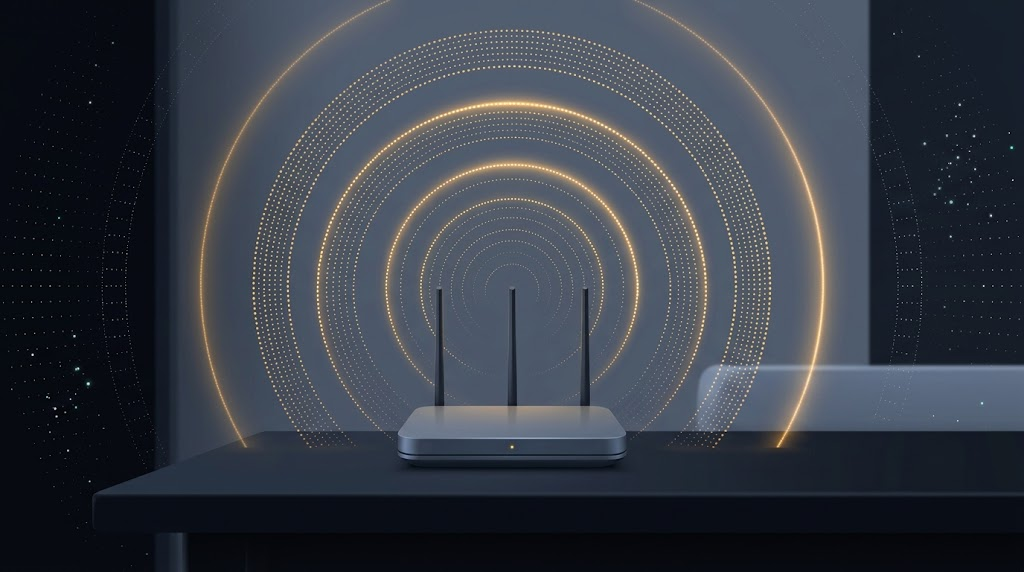
مکانیابی روتر برای راهاندازی موفق و اتصال قوی WiFi بسیار مهم است.
نکاتی برای مکانیابی مناسب:
- محل قرارگیری اصلی: روتر خود را در مرکز خانه و در جایی قرار دهید که بیشتر از دستگاههای الکترونیکیتان (مانند تلفن همراه، تبلت، کامپیوتر و…) استفاده میکنید.
- سطح صاف: روتر را روی یک سطح صاف و محکم مثل میز، کابینت، قفسه یا میز کنار تخت قرار دهید. سطوحی که دستکم تا نیمهٔ ارتفاع اتاق بالا آمدهاند از کف زمین بهترند، چون سیگنال روتر بیشتر در همان ارتفاعی که روتر قرار دارد پخش میشود.
- فضای کافی در اطراف: روتر وقتی بهترین اتصال را میدهد که چیزی دور آن نباشد؛ پس آن را داخل کابینت یا کمد نگذارید.
- حالت ایستاده: روتر را روی پایهٔ خودش قرار دهید و آن را به پهلو نخوابانید. اگر ناگهان در اتصال مشکلی پیش آمد، بررسی کنید که روتر بهطور اتفاقی نیفتاده باشد.
- موانع کم: اتاقی که روتر در آن قرار دارد بهترین اتصال را خواهد داشت و ۱ تا ۲ اتاق اطراف آن هم اتصال خوبی خواهند داشت. هرچه دیوارها نازکتر باشند، سیگنال بهتر پخش میشود. در خانههای قدیمی که ممکن است دیوارهای متراکمتری داشته باشند (مانند دیوارهای گچی)، بهتر است روتر را نزدیک در قرار دهید، چون چوب تراکم کمتری دارد.
- اجتناب از تداخل امواج: سعی کنید روتر را دستکم حدود ۲ متر از لوازم بزرگ خانه (مثل مایکروویو و یخچال) که از مواد متراکم (مثل فلز، بتن یا آجر) ساخته شدهاند دور نگه دارید. منابع دیگر تداخل عبارتاند از لامپهای فلورسنت، شبکههای WiFi دیگر و اتصالات برقی معیوب.
- دستگاههای قدیمی: روتر WiFi 6 شما با دیگر دستگاههای WiFi 6 همکاری میکند تا شلوغی شبکه و تأخیر اتصال کمتر شود. دستگاههای قدیمیتر ممکن است از این ویژگیها پشتیبانی نکنند و شبکهٔ شما را کند کنند. در صورت لزوم، دستگاههای قدیمی (WiFi 4 و پایینتر) را به باند 2.4GHz منتقل کنید. در صورت امکان، دستگاه را با کابل اترنت به روتر یا نزدیکترین گرهٔ مش وصل کنید تا به بالاترین سرعت برسید.
ابزارهای موجود در برنامهٔ استارلینک:
- ابزار بررسی برد (Range): با این ابزار میتوانید قدرت سیگنال WiFi استارلینک را لحظهبهلحظه اندازه بگیرید و در پایان یک گزارش خلاصه دریافت کنید. این گزارش نشان میدهد کجا ممکن است لازم باشد جای روتر را تغییر دهید یا یک گرهٔ مش اضافه کنید.
- تست سرعت پیشرفته (Advanced Speed Test): با این ابزار میتوانید سرعت WiFi خود را مستقیماً تست کنید. این تست نشان میدهد آیا سرعت فعلی WiFi شما کمتر از سرعتی است که استارلینک میتواند ارائه دهد یا نه. توجه کنید که قابلیت شکلدهی پرتو (beamforming) روتر ممکن است چند ثانیه طول بکشد تا با موقعیت شما تطبیق پیدا کند؛ بنابراین هنگام اجرای تست، دستگاه خود را جابهجا نکنید.
- تب شبکه (Network): در این بخش میتوانید قدرت سیگنال هر یک از دستگاههای متصل به WiFi را ببینید. در تنظیمات هم گزینهای برای جدا کردن باندهای WiFi وجود دارد. باند 2.4GHz برد بیشتری دارد، اما معمولاً تداخل بیشتری نسبت به باند 5GHz دارد. باند 5GHz از امواج کوتاهتری استفاده میکند؛ به همین دلیل سیگنال آن بهراحتی از دیوارها و اجسام سخت عبور نمیکند، اما تداخل کمتری دارد.