
راهنمای تهیه Backup و بازیابی کانفیگ میکروتیک با WinBox 4 با WinBox 4 از کانفیگ روتر میکروتیک یک فایل Backup رمزگذاریشده بسازید، آن را روی کامپیوتر نگه دارید و در صورت نیاز تنظیمات را با Restore برگردانید.
در این صفحه
پیش از تغییر تنظیمات روتر، از کانفیگ فعلی Backup بگیرید و فایل آن را روی کامپیوتر ذخیره کنید. اگر پس از تغییرات مشکلی ایجاد شود، میتوانید با Restore، تنظیمات روتر را به زمان تهیه Backup برگردانید.
در این راهنما، تهیه Backup و بازیابی آن در دو بخش جدا توضیح داده شده است. تصاویر مربوط به WinBox 4.4 در حالت روشن هستند و نام گزینهها مطابق رابط انگلیسی نوشته شده است.
پیش از شروع
- به روتر متصل شوید. ترجیحاً کامپیوتر را با کابل شبکه به یکی از پورتهای LAN متصل کنید. پورت مناسب به تنظیمات فعلی شبکه شما بستگی دارد.
- اطلاعات ورود را آماده کنید. برای اتصال به روتر به نام کاربری و رمز عبور معتبر نیاز دارید.
- نسخه RouterOS را یادداشت کنید. این نسخه در نوار پایین پنجره اتصال روتر دیده میشود. نسخه RouterOS با نسخه برنامه WinBox تفاوت دارد.
- محلی برای نگهداری فایل روی کامپیوتر در نظر بگیرید. نگهداری فایل فقط روی خود روتر کافی نیست.
برای دریافت برنامه، به صفحه رسمی دانلود WinBox مراجعه کنید.
تفاوت Backup و Restore
- تهیه Backup: تنظیمات فعلی در یک فایل با پسوند
.backupذخیره میشود. این کار بهخودیخود تنظیمات شبکه را تغییر نمیدهد. - بازیابی با Restore: تنظیمات ذخیرهشده در فایل جایگزین کانفیگ فعلی میشود و روتر دوباره راهاندازی میشود. در این مدت، ارتباط دستگاههای متصل قطع خواهد شد.
فایل Backup را برای بازیابی روی همان روتر و همان نسخه RouterOS نگه دارید. برای انتقال تنظیمات به روتر دیگر، بهویژه مدلی متفاوت، از روش Export و Import با بررسی فنی استفاده کنید. فایل .rsc خروجی متنی تنظیمات است و با روش Restore این راهنما بازیابی نمیشود. توضیح رسمی مدیریت کانفیگ
بخش اول: تهیه Backup و ذخیره فایل روی کامپیوتر
مرحله ۱. اتصال به روتر و باز کردن Files
- برنامه WinBox 4 را باز کنید.
- آدرس IP روتر را در Connect to وارد کنید. اگر روتر را در فهرست Neighbors میبینید، میتوانید آن را از همان فهرست انتخاب کنید.
- نام کاربری را در Login و رمز عبور روتر را در Password وارد کنید، سپس روی Connect کلیک کنید.
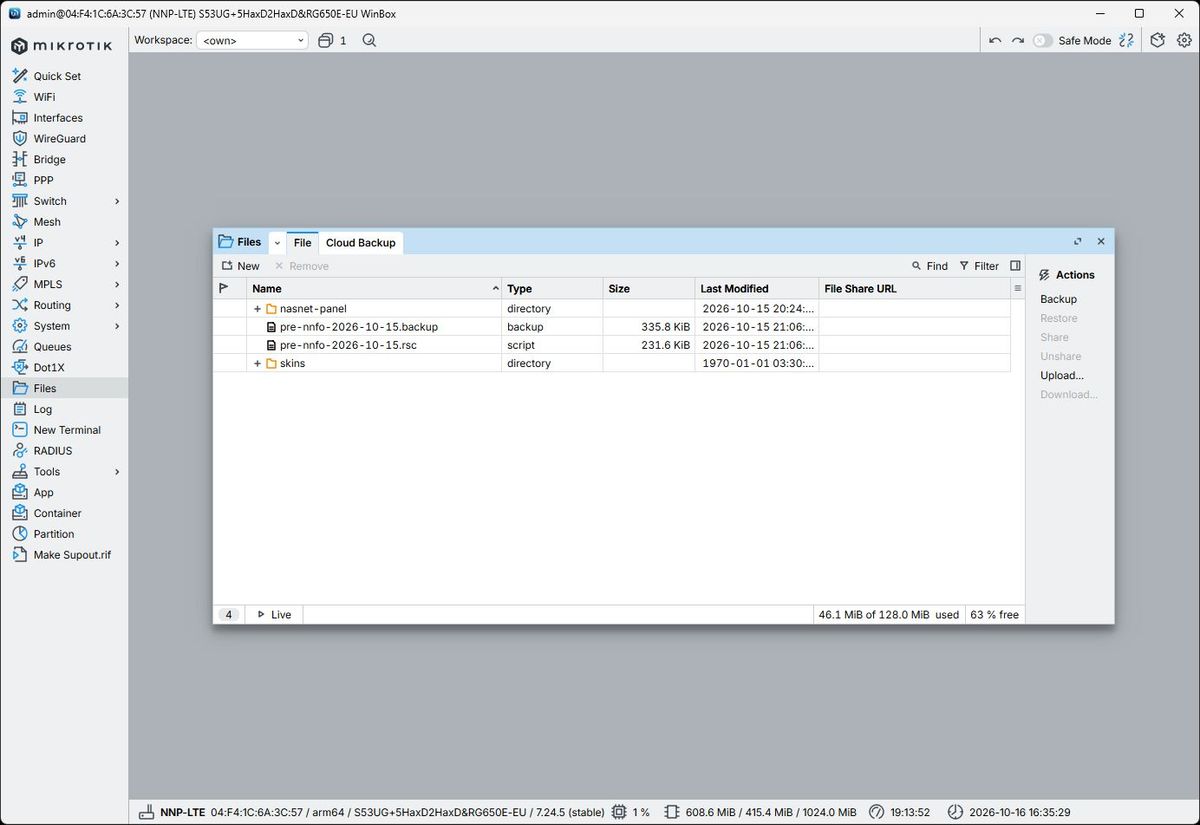
- پس از اتصال، از منوی سمت چپ، Files را باز کنید.
مرحله ۲. تعیین نام و رمز فایل
- در بخش Actions روی Backup کلیک کنید تا پنجره Backup Config باز شود.
- اگر کنار Name علامت + دیده میشود، روی آن کلیک کنید تا فیلد نام فعال شود.
- نامی انتخاب کنید که هدف و زمان تهیه Backup را مشخص کند؛ برای مثال،
before-nasnet-2026-10-16. برای Backup بعدی، تاریخ را تغییر دهید و نام جدیدی انتخاب کنید. - کنار Password روی + کلیک کنید و برای فایل Backup رمز تعیین کنید.
- گزینه Encryption را روی aes-sha256 نگه دارید و مطمئن شوید Don't Encrypt تیک نخورده است.
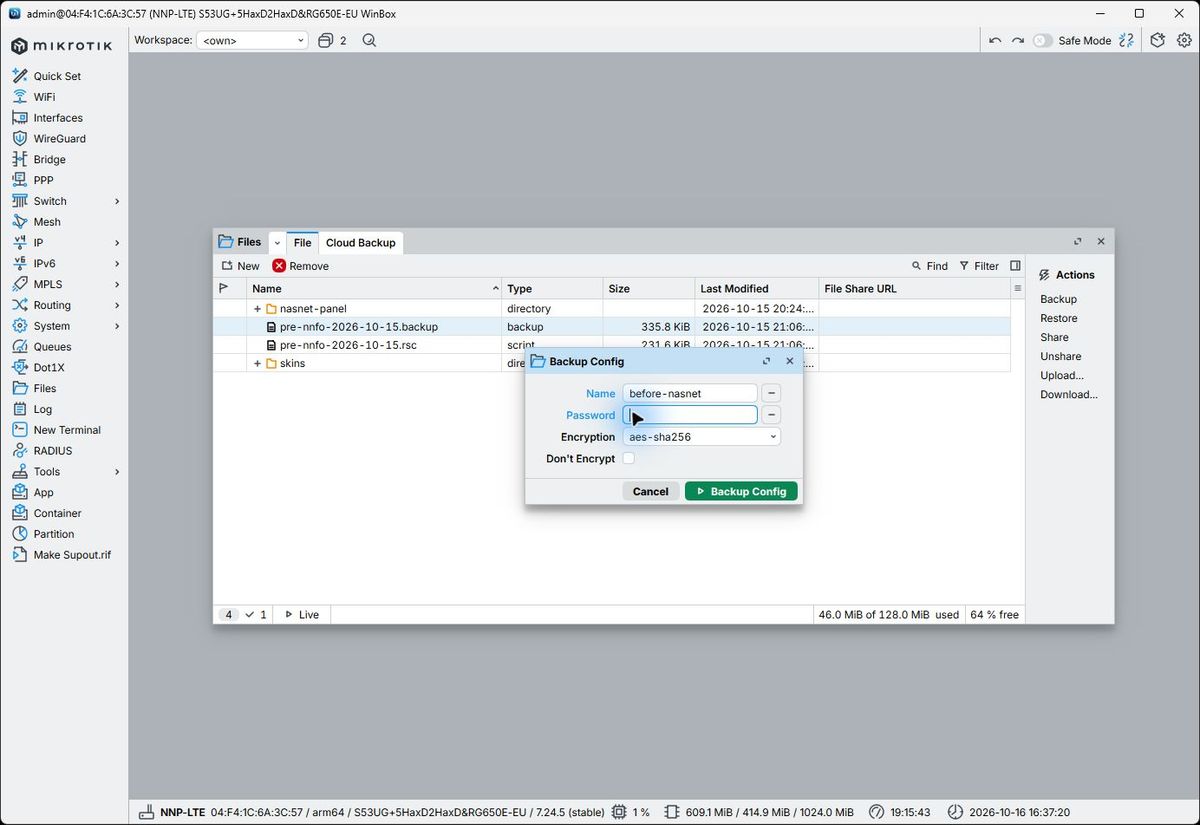
رمز فایل Backup را در محل امنی نگه دارید. هنگام Restore به همین رمز نیاز دارید؛ این رمز لزوماً با رمز ورود به روتر یکسان نیست. فایل بدون Password رمزگذاری نمیشود، حتی اگر Don't Encrypt تیک نخورده باشد. فایل Backup میتواند شامل رمزها و کلیدهای شبکه باشد. توضیح رسمی رمزگذاری Backup
مرحله ۳. ساخت فایل Backup
- نام فایل و تنظیمات رمزگذاری را دوباره بررسی کنید.
- روی دکمه Backup Config کلیک کنید.
- منتظر بمانید تا فایل جدید در فهرست Files ظاهر شود.
- نام فایل، پسوند
.backupو مقدار Size را بررسی کنید. حجم فایل نباید صفر باشد.
در این مرحله، فایل روی روتر ساخته شده است. برای نگهداری آن روی کامپیوتر، مرحله بعد را هم انجام دهید.
مرحله ۴. دانلود و بررسی فایل
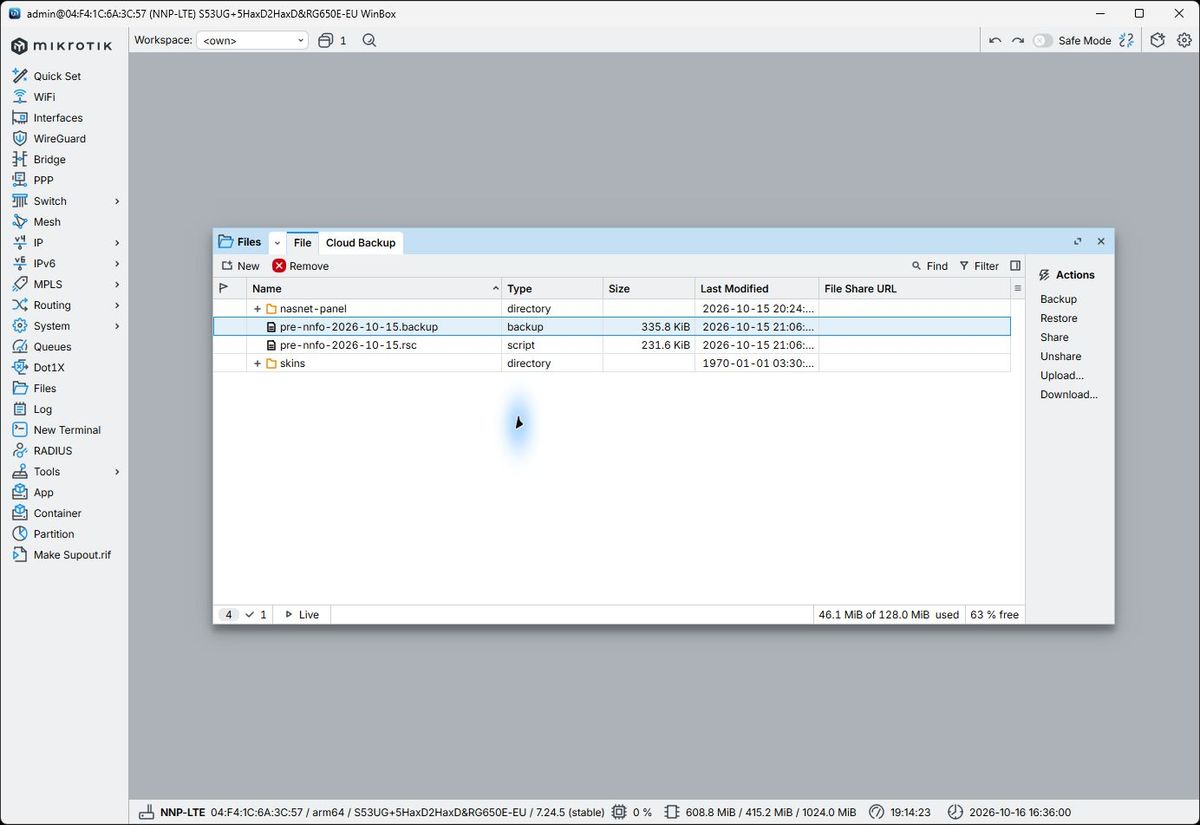
- در فهرست Files، روی فایل
.backupموردنظر کلیک کنید تا انتخاب شود. - در بخش Actions روی Download… کلیک کنید.
- محل ذخیره را روی کامپیوتر انتخاب کنید و ذخیره فایل را تأیید کنید.
- پوشه مقصد را باز کنید و مطمئن شوید فایل با نام و پسوند درست ذخیره شده و حجم آن صفر نیست.
در کنار فایل، تاریخ تهیه Backup، مدل روتر و نسخه RouterOS را یادداشت کنید. بهتر است یک نسخه دیگر نیز روی حافظهای امن و جدا از روتر داشته باشید.
تهیه Backup زمانی کامل است که فایل روی کامپیوتر ذخیره شده باشد و رمز آن را در اختیار داشته باشید. بررسی نام و حجم، بهتنهایی تضمین نمیکند که فایل در آینده بدون مشکل بازیابی خواهد شد.
بخش دوم: بازیابی کانفیگ با Restore
پیش از بازیابی
اگر روتر در حال استفاده است، فقط زمانی ادامه بدهید که مطمئن باشید جایگزین شدن کانفیگ فعلی و قطع موقت شبکه مشکلی برای شما ایجاد نخواهد کرد.
- ابتدا از وضعیت فعلی Backup بگیرید. مراحل بخش اول را با نامی مانند
before-restore-2026-10-16انجام دهید و فایل را روی کامپیوتر ذخیره کنید. - فایل درست را انتخاب کنید. از تعلق Backup به همین روتر و سازگاری نسخه RouterOS مطمئن شوید.
- رمز فایل و اطلاعات ورود قبلی را آماده کنید. پس از بازیابی، برای اتصال ممکن است به IP، نام کاربری و رمز موجود در کانفیگ قدیمی نیاز داشته باشید.
- به روتر دسترسی محلی داشته باشید. بهویژه اگر تغییر IP یا تنظیمات شبکه ممکن است دسترسی فعلی شما را قطع کند.
- برای قطعی شبکه زمان مناسبی انتخاب کنید. بازیابی را به کاربران شبکه اطلاع دهید و تا پایان راهاندازی، برق روتر را قطع نکنید.
برای انجام این مراحل، نیازی نیست ابتدا روتر را Factory Reset کنید.
مرحله ۱. انتقال فایل از کامپیوتر به روتر
- با WinBox به روتر متصل شوید و Files را باز کنید.
- اگر فایل Backup موردنظر از قبل در فهرست وجود دارد، نام آن را بررسی کنید و به مرحله بعد بروید.
- اگر فایل فقط روی کامپیوتر است، در بخش Actions روی Upload… کلیک کنید؛ محل این گزینه در تصویر ۱ دیده میشود.
- فایل
.backupموردنظر را از کامپیوتر انتخاب کنید و منتظر بمانید تا انتقال تمام شود. - پیش از ادامه، وجود فایل و حجم آن را در فهرست Files بررسی کنید.
اگر فایلی با همین نام روی روتر وجود دارد و از محتوای آن مطمئن نیستید، نام نسخه روی کامپیوتر را تغییر دهید و سپس آن را Upload کنید تا فایل قبلی ناخواسته جایگزین نشود. پسوند .backup را حفظ کنید.
مرحله ۲. انتخاب فایل و وارد کردن رمز
- فایل
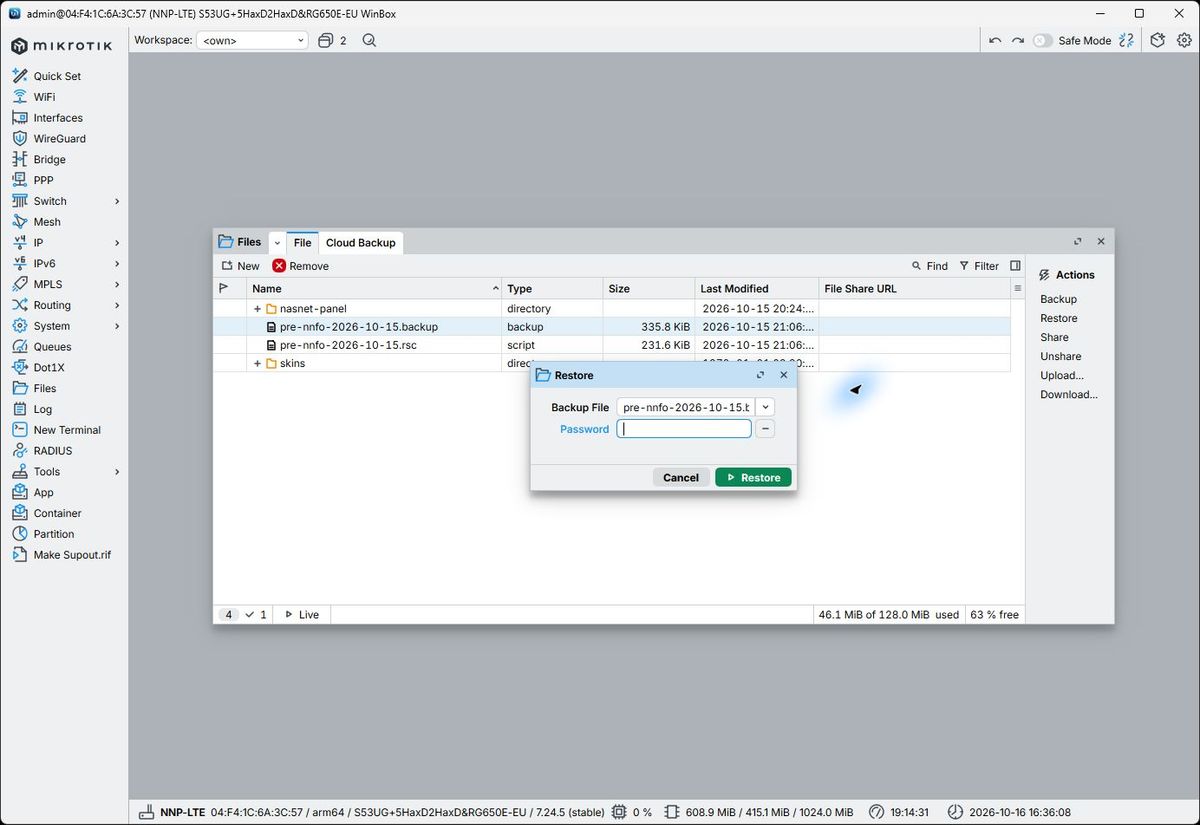
.backupموردنظر را در فهرست انتخاب کنید. - در بخش Actions روی Restore کلیک کنید.
- در پنجره بازشده، مقدار Backup File را بررسی کنید تا فایل دیگری انتخاب نشده باشد.
- اگر فایل رمزگذاری شده است، کنار Password روی + کلیک کنید و رمز همان فایل Backup را وارد کنید.
- اگر فایل بدون رمز ساخته شده است، فیلد Password را خالی بگذارید.
مرحله ۳. اجرای Restore و انتظار برای راهاندازی روتر
- پس از بررسی فایل و آمادگی برای قطع موقت شبکه، روی Restore کلیک کنید.
- اگر پیام تأیید بازیابی و راهاندازی مجدد نمایش داده شد، فقط در صورتی ادامه دهید که قصد بازیابی همین فایل را دارید.
- روتر تنظیمات فایل را بارگذاری میکند و دوباره راهاندازی میشود. قطع شدن ارتباط WinBox در این مرحله طبیعی است.
- تا زمانی که روتر آماده اتصال شود، منتظر بمانید و برق آن را قطع نکنید.
با Restore، تنظیمات به وضعیت زمان تهیه Backup برمیگردد. تغییراتی که بعد از آن انجام دادهاید، در کانفیگ بازیابیشده وجود نخواهند داشت. توضیح رسمی بازیابی Backup
مرحله ۴. اتصال دوباره و بررسی شبکه
- با IP و اطلاعات ورود مربوط به کانفیگ بازیابیشده، دوباره به روتر متصل شوید.
- اگر IP قبلی پاسخ نمیدهد، روتر را در Neighbors بررسی کنید. اتصال با MAC Address فقط در شبکه محلی و در صورت مجاز بودن این روش در تنظیمات روتر امکانپذیر است.
- اتصال اینترنت را از یک دستگاه متصل به شبکه بررسی کنید.
- سرویسهای مورد استفاده، مانند WiFi، VPN، DHCP و دسترسی به دستگاههای داخلی را آزمایش کنید.
- اگر از NasNet Panel استفاده میکنید، دسترسی به پنل و ارتباط آن با روتر را نیز بررسی کنید.
پرسشها و مشکلات رایج
گزینه Download یا Restore غیرفعال است
ابتدا فایل را از فهرست انتخاب کنید. برای Restore باید فایل مناسب با پسوند .backup انتخاب شده باشد. اگر گزینه همچنان غیرفعال است، دسترسی حساب کاربری را با مدیر روتر بررسی کنید.
فایل Backup در فهرست دیده نمیشود
نام فایل و فیلتر فعال در پنجره Files را بررسی کنید. اگر فایل روی کامپیوتر است، ابتدا آن را با Upload به روتر منتقل کنید. اگر هنگام ساخت فایل خطا دریافت کردهاید، متن خطا و فضای خالی روتر را بررسی کنید.
پیام bad password نمایش داده میشود
رمز فایل Backup را دوباره بررسی کنید. زبان صفحهکلید و وضعیت Caps Lock را کنترل کنید. در این قسمت باید رمز تعیینشده هنگام ساخت فایل را وارد کنید؛ رمز فعلی ورود به روتر ممکن است متفاوت باشد.
پس از Restore نمیتوانم وارد روتر شوم
کمی منتظر بمانید تا راهاندازی تمام شود. سپس IP و اطلاعات ورود مربوط به زمان تهیه Backup را امتحان کنید. اگر از طریق WiFi متصل هستید، ممکن است نام یا رمز شبکه نیز به مقدار قبلی برگشته باشد؛ در این حالت، اتصال کابلی را بررسی کنید.
آیا این Backup برای بازیابی NasNet Panel هم کافی است؟
این راهنما مربوط به Backup کانفیگ RouterOS است. برای نگهداری NasNet Panel، فایلها و دادههای Container را نیز جداگانه بررسی و پشتیبانگیری کنید؛ صرف داشتن فایل .backup را به معنی داشتن نسخه پشتیبان از دادههای برنامه در نظر نگیرید.
اگر از The Dude یا User Manager استفاده میکنید، پایگاه داده آنها نیز به پشتیبانگیری جداگانه نیاز دارد. محدودیتهای Backup در مستندات MikroTik